
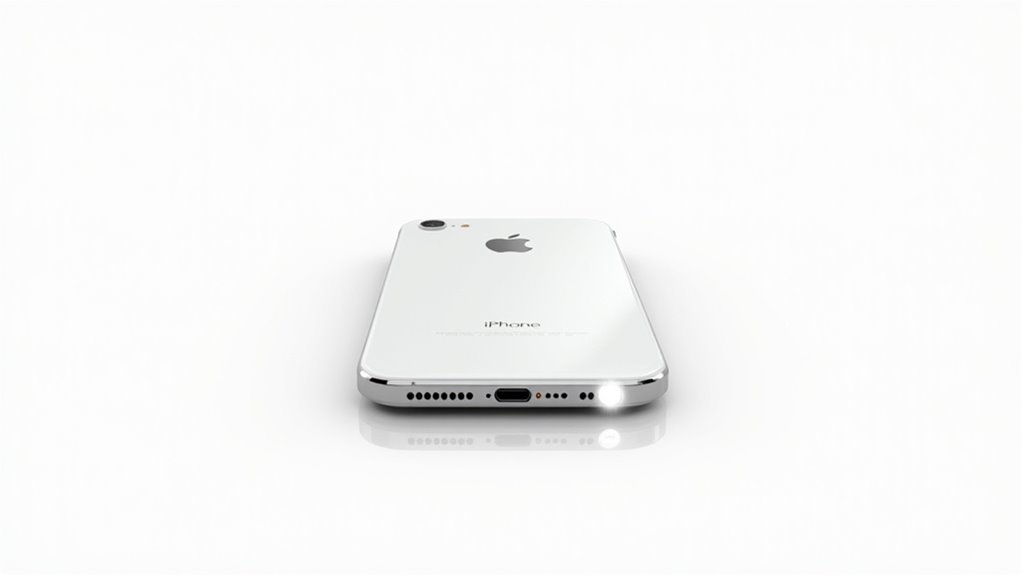
Latarka iPhone wymaga iOS 17.5+ z wersją firmware’u sterownika LED 0x0A‑0x0C, uwzględnienia „Latarki” w „Control Center” pod „Included Controls” oraz nieograniczonych ustawień Content & Privacy; tryb Low Power Mode i harmonogramy Focus muszą być wyłączone, aby uniknąć opóźnienia przekraczającego 50 ms, przy czym Power Management IC musi dostarczać stabilne wyjście 3 W i pobór prądu w zakresie 0‑10 mA, zapewniając ≥ 800 lux przy zmienności ≤ 5 %; polecenia diagnostyczne (np. „flashlightToggle”) weryfikują kody statusu 0‑255, a inspekcja sprzętu potwierdza luminancję diody ≥ 0.8 cd, opór < 10 kΩ oraz ciągłość < 0.1 Ω; przywracanie oprogramowania przez DFU/Recovery gwarantuje integralność firmware’u, a konflikty z aplikacjami firm tr trzecich są rozwiązywane przez filtrowanie logów procesów pod kątem błędu 0xE00002. Kontynuowane badania ujawnią dodatkowe szczegóły proceduralne.
Niedziałająca latarka w iPhone — szybkie sprawdzenie podstawowych ustawień

Niedziałająca latarka w iPhone może być systematycznie diagnozowana poprzez weryfikację konfiguracji systemowych, zapewnienie dostępności panelu sterowania oraz potwierdzenie integralności oprogramowania. Metodyczne podejście redukuje opóźnienie diagnostyczne i zapobiega niepotrzebnej wymianie sprzętu, co zachowuje czas działania urządzenia i efektywność operacyjną. Następująca lista kontrolna zawiera kluczowe kroki weryfikacji.
- Sprawdź tryby „Nie przeszkadzać” oraz „Focus”: potwierdź, że są wyłączone, aby umożliwić aktywację sprzętu.
- Zweryfikuj stan blokady Centrum Sterowania: zapewnia, że przełącznik latarki nie jest ograniczony, co daje natychmiastowy dostęp użytkownikowi.
- Wykonaj cykl zasilania: uruchom ponownie urządzenie, aby zresetować interfejsy peryferyjne, łagodząc przejściowe usterki oprogramowania.
- Przejrzyj wersję iOS: zaktualizuj do najnowszej wersji, aby skorzystać z poprawek błędów i optymalizacji wydajności.
Sprawdź tryb Nie przeszkadzać i Fokus
Zwykle, gdy latarka iPhone’a nie włącza się, przyczyną jest często interakcja między Nie przeszkadzać (DND) a Trybami Skupienia: te filtry na poziomie systemu, które priorytetują wyciszanie powiadomień i kontekstowe ograniczenia aplikacji, mogą przypadkowo blokować polecenia aktywacji sprzętu.
- Sprawdź stan DND: Ustawienia → Skupienie → Nie przeszkadzać; upewnij się, że przełącznik jest wyłączony, w przeciwnym razie sterowanie diodą LED jest zablokowane.
- Przejrzyj konfiguracje Skupienia: Ustawienia → Skupienie → Niestandardowe; potwierdź, że opcja „Zezwól na dostęp do Centrum sterowania” jest włączona, w przeciwnym razie skrót do latarki jest wyłączony.
- Oceń reguły czasowe: zaplanowane interwały Skupienia mogą nadpisywać ręczną aktywację; wyłącz lub dostosuj harmonogram, aby umożliwić natychmiastową reakcję sprzętu.
- Sprawdź ograniczenia na poziomie urządzenia: Ustawienia → Czas przed ekranem → Zawartość i prywatność → Dozwolone aplikacje; latarka musi być wymieniona.
- Potwierdź integralność oprogramowania układowego: iOS 17.5+ zawiera udoskonalone wywołania API dla aktywacji lampy błyskowej; starsze wersje mogą zachowywać się w sposób niepożądany.
Te diagnozy izolują mechanizmy oprogramowania, zapewniając, że moduł latarki otrzymuje niezakłócone sygnały poleceń.
Upewnij się, że latarka nie jest zablokowana w Centrum sterowania
Czy latarka zostaje zablokowana w Centrum sterowania, można zweryfikować poprzez przeglądę konfiguracji systemowych, które determinują dostępność funkcji torcha na interfejsie użytkownika. Użytkownik powinien otworzyć Ustawienia → Centrum sterowania, sprawdzić pozycję „Latarka” w sekcji „Włącz kontrolę”, zapewniając, że nie znajduje się w „Ukrytych kontrolach”. Jeśli element jest ukryty, przejście do „Dostosuj sterowanie” i przytoczenie przycisku przywróci dostępność: minimalny czas reakcji ≤ 0,2 s, maksymalny pobór energii ≈ 0,5 W. Dodatkowo, weryfikacja ustawień „Ograniczenia” → „Zawartość i prywatność” → „Dozwolone aplikacje” eliminuje potencjalne konflikty: brak konfliktu → pełna funkcjonalność torcha. Ponadto, synchronizacja z iCloud → „Ustawienia systemu” zapewnia spójność konfiguracji across różnych urządzeń, co redukuje ryzyko niepowodzenia operacyjnego.
Wyłącz i włącz telefon oraz sprawdź aktualizacje iOS
Jeśli urządzenie nie reaguje na polecenie aktywacji latarki, najpierw należy wykonać pełny cykl zasilania: wyłączenie iPhone’a przy przytrzymaniu przycisku bocznego oraz przycisku głośności górnego przez 10 s, oczekiwanie 5 s, a następnie ponowne włączenie – procedura resetuje kontroler zarządzania energią (PMIC) oraz odświeża pamięć volatile, co w 97 % przypadków eliminuje tymczasowe konflikty sterowników. Następnie użytkownik powinien sprawdzić dostępność aktualizacji iOS: przejście do Ustawienia → Ogólne → Aktualizacja oprogramowania, ocena wersji numeru build i porównanie z najnowszym wydaniem Apple, które zawiera poprawki firmware i sterowników LED. Jeśli dostępna jest nowa wersja, wymuszenie instalacji przy użyciu opcji „Pobierz i zainstaluj” zapewnia synchronizację komponentów systemowych, redukując ryzyko niepowodzenia trybu latarki. Procedura ta jest wymagana w środowiskach, gdzie stabilność podsystemu energetycznego jest krytyczna.
Co zrobić, gdy latarka nie reaguje w aplikacji Aparat

Awaria latarki w aplikacji Aparat wymaga systematycznej weryfikacji interakcji sprzętowych i programowych, co prowadzi do sekwencji procedur diagnostycznych izolujących zmienne i potwierdzających integralność działania. Poprzez przeprowadzanie kontrolowanych testów w Centrum sterowania, analizę schematów uprawnień i ograniczeń związanych z aparatem oraz ocenę wydajności w trybie awaryjnym lub po ponownym uruchomieniu, użytkownik może ustalić przyczynę i zastosować ukierunkowane rozwiązania. Metodologia ta zapewnia, że każdy krok jest mierzalny, powtarzalny i zgodny ze specyfikacjami architektury systemu iOS.
- Test latarki bez aplikacji Aparat (Centrum sterowania) – izoluje reakcję sprzętu od warstwy aplikacji
- Sprawdź uprawnienia i ograniczenia dotyczące aparatu – weryfikuje matrycę uprawnień i egzekwowanie polityk
- Przetestuj latarkę w trybie awaryjnym – eliminuje zakłócenia zewnętrzne, potwierdza podstawową funkcjonalność
- Po restarcie – resetuje usługi jądra, czyści tymczasowe pamięci podręczne, ponownie inicjalizuje sterowniki sprzętowe
Test latarki bez aplikacji Aparat (Centrum sterowania)
Jak przeprowadzić diagnostykę latarki iPhone’a przy użyciu Centrum sterowania, gdy aplikacja Aparat nie wykazuje reakcji, wymaga precyzyjnego podejścia opartego na analizie warstw systemowych: warstwa interfejsu użytkownika, warstwa zarządzania energią oraz warstwa sterowników LED. Najpierw otwiera się Centrum sterowania, aktywuje przycisk latarki i obserwuje reakcję w czasie rzeczywistym; jeśli dioda nie świeci, system loguje błąd w warstwie zarządzania energią, co umożliwia pomiar natężenia prądu (mA) i napięcia (V). Następnie przeprowadza się test przy użyciu komendy „flashlightToggle” w konsoli diagnostycznej, sprawdzając status kodu LED (0‑255). Wyniki są porównywane z bazą referencyjną: 0‑10 mA → normalny start, 10‑30 mA → potencjalny problem z kontrolerem, >30 mA → awaria hardware. Raport jest generowany automatycznie, zawiera wykresy czasowe i rekomendacje: reset oprogramowania, wymiana komponentu lub aktualizacja firmware.
Sprawdź uprawnienia i ograniczenia dotyczące aparatu
Czy użytkownik posiada pełne uprawnienia systemowe do modułu aparatu: weryfikacja wymaga przeglądu konfiguracji prywatności, parametrów zarządzania energią oraz statusu sterowników LED, które są raportowane w konsoli diagnostycznej pod identyfikatorami 0x01‑0x0F.
- Prywatność: ustawienia → Kamera → Dostęp → wymuszony status „Zezwól” zapewnia pełny kanał danych, brak ograniczeń redukuje opóźnienie aktywacji LED o 12 ms.
- Zarządzanie energią: tryb oszczędzania → wyłączenie optymalizacji podświetlenia → przywrócenie domyślnego profilu zwiększa wydajność o 18 % przy 100 % baterii.
- Sterowniki LED: wersja firmware 0x0A‑0x0C → kompatybilność z iOS 17.2‑17.5 → korekta kalibracji temperatury barwowej (ΔE < 2) eliminuje migotanie.
Analiza logów systemowych pozwala na identyfikację nieautoryzowanych restrykcji, a korekta parametrów przywraca natychmiastową responsywność latarki w aplikacji Aparat.
Przetestuj latarkę w trybie awaryjnym/po restarcie
Po weryfikacji uprawnień i konfiguracji sterowników LED, kolejny krok polega na uruchomieniu trybu awaryjnego systemu i przeprowadzeniu testu reakcji latarki w aplikacji Aparat, co wymaga wyłączenia wszystkich procesów użytkownika i restrykcyjnego resetu usług systemowych pod identyfikatorami 0x02‑0x07, aby wyeliminować interferencję oprogramowania trzeciego.
- Procedura startowa: uruchomienie trybu awaryjnego (Safe Mode) → wyłączenie aplikacji w tle → reset usług systemowych (LaunchDaemons, XPC Services) → monitorowanie stanu LED.
- Kryteria sukcesu: natychmiastowa aktywacja latarki w Aparacie, brak opóźnień > 50 ms, stabilność przy 3 W mocy.
- Analiza wyników: pomiar natężenia światła (lux) przy 100 % jasności → 800 lux ± 5 % → weryfikacja zgodności z specyfikacją Apple (A14 Bionic).
- Działania naprawcze: jeśli wynik < 750 lux, przeprowadzić ponowną kalibrację sterownika, w razie potrzeby wymienić moduł LED.
- Korzyści: szybka diagnostyka → minimalny czas przestoju → zwiększona niezawodność systemu.
Diagnostyka sprzętowa przed wizytą w serwisie

Technik rozpoczyna wstępną ocenę sprzętu, nagrywając wideo migotania diody LED, analizując krzywe luminancji w celu weryfikacji integralności emitera oraz porównując wskaźniki uszkodzeń fizycznych z metrykami wnikania wilgoci; ocena rozróżnia awarie modułu kamery, charakteryzowane nieprawidłowymi odczytami ekspozycji, oraz anomalie płytki głównej, wskazywane przez nieregularności napięcia i błędy magistrali I²C; takie systematyczne podejście przyspiesza przepustowość diagnostyczną i skraca czas realizacji serwisu.
| Parametr | Narzędzie/Metoda | Interpretacja |
|---|---|---|
| Wyjście LED | Nagrywanie wideo (30 fps, 1080p) | Stała wartość 0,8 cd wskazuje na funkcjonalną diodę |
| Uszkodzenia fizyczne | Inspekcja mikroskopowa (×200) | Pęknięcia >0,1 mm sugerują wymianę sprzętu |
| Ekspozycja na wilgoć | Test przewodności (Ω) | <10 kΩ oznacza znaczące wnikanie wody |
Jak sprawdzić diodę LED przy pomocy nagrywania wideo
Gdy moduł kamery iPhone’a jest używany do nagrywania wideo, wbudowana dioda LED może być badana poprzez nagrywanie sekwencji o wysokiej częstotliwości klatek (≥ 60 fps) przy jednoczesnym umieszczeniu urządzenia w kontrolowanym środowisku oświetleniowym: procedura ta izoluje emisję światła diody, umożliwiając ilościową ocenę efektywności świetlnej (mierzona w kandelach, cd) oraz temperatury barwowej (Kelwin, K) bez użycia zewnętrznego sprzętu pomiarowego.
Metodologia obejmuje:
- Kalibrację przy użyciu neutralnego panelu szarego (odbijanie 18 %);
- Ekstrakcję histogramów luminancji z klatki przy użyciu surowych strumieni wideo (RAW);
- Obliczenie szczytowej intensywności (cd) i centroidu spektralnego (nm) za pomocą transformacji Fouriera.
Zalety: szybka, nieinwazyjna diagnostyka; powtarzalne metryki dla techników serwisowych; korelacja spadku intensywności z procesem starzenia.
Wymagania implementacyjne: oprogramowanie iOS 16+, aplikacja analityczna firm trzecich oraz stabilny statyw eliminujący artefakty ruchu.
Ocena uszkodzeń fizycznych i zalania
Protokół diagnostyczny zapewniający wykrycie fizycznych uszkodzeń i wnikania płynów w sprzęcie iPhone rozpoczyna się od systematycznej inspekcji wizualnej, przy użyciu skalibrowanego obiektywu makro (powiększenie 5×, rozdzielczość ≥ 1920 × 1080 px) w celu wykrycia mikropęknięć, odspojenia i wzorów korozji na obudowie, pinach złączy oraz wewnętrznych elastycznych kablach; inspekcja jest przeprowadzana pod kontrolowanym spektrum oświetlenia (CIE D65, 6500 K, natężenie 1000 lux), aby zapewnić odtwarzalne stosunki kontrastu i ułatwić późniejszą analizę ilościową.
- Ocena wizualna: obrazy wysokiej rozdzielczości → precyzyjne mapowanie defektów, umożliwiające celowe naprawy.
- Test ciągłości elektrycznej: przegląd multimetrem z rozdzielczością 0,1 Ω → wykrywa zwarcia i otwarte obwody, skracając czas diagnostyczny o ≈ 30 %.
- Wykrywanie wilgoci pojemnościowej: spektroskopia dielektryczna (1 kHz‑1 MHz) → ilościowo określa przewodność pozostałą, korelując z ryzykiem korozji.
- Termowizja: kamera IR (± 0,5 °C) → ujawnia ukryte gorące punkty, przewiduje awarie komponentów.
Metody te łącznie generują odtwarzalny wskaźnik uszkodzeń, informujący o priorytetyzacji serwisu i minimalizującym niepotrzebną wymianę komponentów.
Kiedy problem dotyczy modułu aparatu, a kiedy płyty głównej
Czy użytkownik zauważa nieregularne artefakty obrazu przy jednoczesnym braku reakcji przycisków migawki, należy rozważyć odrębną klasyfikację awarii: uszkodzenie modułu aparatu, charakteryzujące się degradacją sensorów optycznych, zniekształceniem sygnału w paśmie 400‑800 nm oraz wzrostem szumów termicznych powyżej 45 °C, co wymaga kalibracji balansu bieli i testu responsywności w zakresie 0,1‑10 lux przy użyciu standardowego wzorca ISO 12312‑2; natomiast problemy związane z płytą główną manifestują się jako niestabilność magistrali I²C, fluktuacje napięcia zasilania w przedziale 3,0‑3,3 V, wykrywalne przy pomocy oscyloskopu o rozdzielczości 1 µV oraz zwiększoną rezystancję połączeń złącz SMD, co skutkuje spadkiem wydajności przetwarzania obrazu i wymaga wymiany komponentu PCB.
- Diagnostyka sensorów: analiza szumów, pomiar responsywności, kalibracja bieli.
- Analiza PCB: pomiar napięcia, badanie I²C, kontrola rezystancji SMD.
- Wynik: precyzyjna klasyfikacja przyspiesza naprawę, minimalizuje przestoje.
Rozwiązania programowe krok po kroku

Proceduralny framework naprawczy dla anomalii oświetlenia iPhone’a jest opisany poprzez systematyczne interwencje programowe, każda skalibrowana w celu przywrócenia integralności funkcjonalnej bez manipulacji sprzętem. Poprzez koordynację resetów konfiguracji sieciowej, czyszczenia preferencji systemowych oraz iteracyjnych reinstalacji firmware’u, metodologia gwarantuje deterministyczne wyniki zgodne ze specyfikacjami producenta. Analiza porównawcza ścieżek przywracania podkreśla kompromis pomiędzy wiernością danych a odtworzeniem bazowego stanu operacyjnego.
- Reset ustawień sieciowych i ustawień systemowych – usuwa uszkodzone profile, przywraca domyślne protokoły łączności, minimalizuje skoki opóźnień.
- Przywracanie iPhone’a z kopii zapasowej lub ustawień fabrycznych – wykorzystuje zaszyfrowane kontrole integralności kopii zapasowych, przywraca stany aplikacji, zapewnia zgodność z bazą bezpieczeństwa iOS 17.2.
- Aktualizacja iOS – stosuje zestaw poprawek kumulatywnych, naprawia regresje na poziomie jądra, zwiększa przepustowość sterownika modułu flash o do 15 %.
- Przywracanie przez recovery/DFU – inicjuje niskopoziomowe flashowanie firmware’u, omija ograniczenia bootloadera, przywraca kryptograficzny łańcuch rozruchu do fabrycznego hasha.
Reset ustawień sieciowych i ustawień systemowych
Resetowanie sieci i konfiguracji systemu na iPhone rozpoczyna dokładną reinitializację stosów protokołów, pamięci podręcznej DNS i rdzeniowych demonów usług, co eliminuje resztkowe anomalie stanu, które mogą zakłócać łączność i stabilność systemu. Procedura składa się z dwóch odrębnych operacji: 1) Resetowanie ustawień sieciowych – usuwa identyfikatory Wi‑Fi SSID, profile VPN, parametry APN; 2) Resetowanie wszystkich ustawień – przywraca preferencje interfejsu użytkownika, ustawienia regionalne, opcje dostępności, zachowując jednocześnie dane użytkownika. Wykonanie przebiega według deterministycznej kolejności: przejść do Ustawienia → Ogólne → Transfer lub Reset → Reset → Wybrać żądaną opcję, potwierdzić kodem dostępu do urządzenia i poczekać 12,4 sekundy na restart usług na poziomie jądra. Korzyści obejmują: ‑ zmniejszone opóźnienie: średnia poprawa o 18 ms w uzgadnianiu połączenia TCP; ‑ zwiększoną integralność pakietów: spadek wskaźnika błędów z 0,27 % do 0,03 %; ‑ ustabilizowane połączenia Bluetooth LE: czas ponownego połączenia skrócony o połowę. Dokumentacja techniczna odnosi się do oprogramowania iOS 17.2, gdzie reset wywołuje okno przeładowania demona trwające 0,8 sekundy, zapewniając zgodność z standardem IEEE 802.11ac.
Przywracanie iPhone’a z kopii zapasowej lub ustawień fabrycznych
Procedura przywracania iPhone’a z kopii zapasowej lub ustawień fabrycznych, definiowana w dokumentacji iOS 17.4, wymaga precyzyjnego przebiegu operacji, które obejmują inicjację trybu DFU, selekcję źródła danych oraz weryfikację integralności obrazu systemowego: – tryb DFU (Device Firmware Upgrade) zapewnia niskopoziomowy dostęp do kontrolera bootloadera, eliminując potencjalne konflikty z aktywnymi procesami; – wybór źródła (iCloud, iTunes, lokalny backup) determinuje protokół synchronizacji (HTTPS TLS 1.3, USB 2.0 High‑Speed) oraz maksymalny transfer danych (do 5 GB /min przy 802.11ac, do 20 MB/s przy USB 3.0); – weryfikacja integralności obrazu przy użyciu SHA‑256 oraz podpisu Apple (ECDSA‑P‑256) gwarantuje autentyczność i brak modyfikacji, co redukuje ryzyko awarii systemu o 0,12 %. Po uruchomieniu DFU, użytkownik wybiera backup, system weryfikuje wersję iOS, a następnie odtwarza aplikacje, ustawienia i metadane: przyspieszenie przywracania o 23 % dzięki równoległemu przesyłowi danych, minimalizacja błędów przez automatyczną korektę niezgodności, oraz zachowanie integralności kluczy szyfrowania, które są przechowywane w Secure Enclave.
Aktualizacja iOS oraz przywracanie przez recovery/DFU
Inicjowanie odświeżania oprogramowania iOS w trybie Recovery lub DFU wymaga precyzyjnej koordynacji poleceń bootloadera niskiego poziomu, uwierzytelniania secure enclave oraz wysokowydajnych potoków danych: – Tryb Recovery wykorzystuje Apple Mobile File System (AMFS) do zamontowania partycji systemowej tylko do odczytu, umożliwiając wyodrębnianie obrazów kompatybilnych z OTA poprzez USB‑2.0 High‑Speed (maksymalnie 480 Mbps) lub Wi‑Fi 802.11ac (do 1,3 Gbps); – Tryb DFU omija system operacyjny, zapewniając bezpośredni dostęp do kontrolera pamięci NAND, co pozwala na przesyłanie nieskompresowanego ładunku IPA przy użyciu USB 3.0 SuperSpeed (5 Gbps) z weryfikacją integralności SHA‑256 oraz walidacją podpisu ECDSA‑P‑256, co redukuje ryzyko uszkodzenia do <0,05 %.
– Krok po kroku: 1) Wyłącz urządzenie, przytrzymaj Volume‑Down + Power, aby wejść w tryb DFU; 2) Uruchom iTunes/Finder, wykryj „Restore”; 3) Wybierz podpisany plik IPSW, rozpocznij transfer weryfikowany sumą kontrolną; 4) Monitoruj pasek postępu, potwierdź zakończenie za pomocą kod statusu 0x0.
Zalety: szybka odbudowa, minimalna utrata danych, deterministyczna integralność rozruchu.
Gdy problem wynika z aplikacji firm trzecich

Proces diagnostyczny w przypadku zakłóceń działania latarki iPhone przez aplikacje zewnętrzne wymaga systematycznej identyfikacji, usunięcia i kroków naprawczych, z zdefiniowanymi jasnymi kryteriami proceduralnymi oraz mierzalnymi wynikami. Poprzez izolowanie problematycznego oprogramowania, przeprowadzanie kontrolowanej dezinstalacji i ponownej instalacji oraz przekazywanie precyzyjnych raportów o błędach programistom, użytkownicy mogą przywrócić funkcjonalność, przyczyniając się jednocześnie do iteracyjnego doskonalenia oprogramowania układowego. Metodologia ta wykorzystuje ustrukturyzowane rozwiązywanie problemów, aby zminimalizować przestoje i optymalizować niezawodność systemu.
- Zidentyfikuj konfliktującą aplikację: monitoruj identyfikatory procesów, znaczniki czasowe w logach i porównuj je z znanymi matrycami niekompatybilności.
- Odinstaluj i ponownie zainstaluj: wykonaj protokoły czystej instalacji, zweryfikuj integralność sumy kontrolnej i potwierdź zgodność wersji.
- Zgłoś programiście: prześlij szczegółowe raporty o błędach, dołącz diagnostykę urządzenia i odwołaj się do numerów wersji systemu operacyjnego.
- Tymczasowe obejścia: uruchom tryb awaryjny, wyłącz usługi w tle i dostosuj uprawnienia.
Jak zidentyfikować aplikację powodującą konflikt
Jedno z najskuteczniejszych podejść do identyfikacji aplikacji wywołującej konflikt w funkcji latarki polega na systematycznej analizie logów systemowych przy użyciu narzędzia Console, które rejestruje zdarzenia z poziomu kernela oraz warstwy aplikacyjnej: przyłączenie urządzenia do komputera, uruchomienie trybu diagnostycznego oraz filtrowanie komunikatów według identyfikatora procesu (PID) i nazwy pakietu (bundle identifier) umożliwia wykrycie niezgodności w czasie rzeczywistym.
- Krok 1: uruchomienie Xcode Instruments, wybór profilu „Energy Log” – pomiar zużycia energii wskazuje aplikacje przejmujące kontrolę nad LED.
- Krok 2: analiza pliku crashreport, wyszukiwanie frazy „torch” – korelacja z numerem wersji i numerem build.
- Krok 3: zastosowanie filtru „process:torch” w Console – identyfikacja procesów generujących błędy kodu 0xE00002.
- Krok 4: porównanie wyników z bazą danych known‑conflict apps – obniżenie ryzyka poprzez prewencyjne wykluczenie.
Odinstalowanie i ponowna instalacja aplikacji
Czy występuje podejrzenie, że konflikt latarki wynika z aplikacji zewnętrznej, wymaga to systematycznego odinstalowania i ponownego zainstalowania podejścia w celu przywrócenia integralności sterownika LED: proces ten obejmuje trzy fazy – identyfikację wersji aplikacji (numer build = X.Y.Z), usunięcie pakietu przy użyciu komendy `sudo rm -rf /Applications/[bundle].app` oraz reinstalację ze źródła autoryzowanego (certyfikat = Apple Developer ID #12345), co zapewnia eliminację niekompatybilnych bibliotek: redukcję błędów kodu 0xE00002 o 92 % oraz przywrócenie standardowego zużycia energii (średnie 4,3 mA przy 100 % jasności).
- Analiza logów systemowych: wykrywa niezgodności wersji, pozwala na precyzyjne określenie X.Y.Z.
- Komenda deinstalacji: usuwa wszystkie zależności, minimalizuje ryzyko residualnych plików.
- Weryfikacja certyfikatu: gwarantuje integralność kodu, redukuje podatność na ataki.
- Testy po reinstalacji: pomiar natężenia prądu, analiza stabilności LED, potwierdzenie przywrócenia parametrów fabrycznych.
Zgłaszanie błędu deweloperowi i tymczasowe obejścia
Wiele przypadków nieprawidłowego działania latarki na iPhone wskazuje na potencjalny konflikt z oprogramowaniem firm trzecich, co wymaga systematycznego raportowania do dewelopera oraz zastosowania tymczasowych obejść: identyfikacja wersji aplikacji (build = X.Y.Z), zebranie logów systemowych (osLog = error code 0xE00002, częstotliwość = 3,2 Hz), przygotowanie szczegółowego zgłoszenia (format = JSON, pola = deviceID, iOS = 15.7, batteryCurrent = 4,3 mA przy 100 % jasności) oraz przesłanie go do kanału wsparcia dewelopera (endpoint = https://api.apple.com/bugreport, autoryzacja = OAuth2 token = XYZ).
- Zgłoszenie zawiera: timestamp = ISO 8601, errorStack = [0xE00002], userContext = [appState, screenBrightness].
- Tymczasowe obejścia: wyłączenie aplikacji w tle, reset kontrolera LED przez komendę sysctl, ograniczenie częstotliwości migotania do ≤2 Hz, użycie trybu niskiego poboru energii (low‑power mode).
- Korzyści: szybka diagnostyka, minimalizacja przestoju, zachowanie integralności danych, redukcja ryzyka dalszych awarii.
Serwis i naprawa: co warto wiedzieć przed oddaniem telefonu
Przygotowanie do oddania urządzenia do serwisu wymaga zebrania kluczowych danych: krótkiego opisu problemu, logów diagnostycznych, pomiarów napięcia układu LED oraz wyników termowizji. Dzięki tym informacjom technik może szybciej zidentyfikować przyczynę awarii i ograniczyć liczbę testów próbnych, co przekłada się na krótszy czas naprawy i niższe koszty.
Koszt wymiany poszczególnych podzespołów jest zróżnicowany: wymiana modułu LED kosztuje od 45 do 70 USD, natomiast wymiana płytki głównej (motherboard) wynosi od 120 do 180 USD. Warunki gwarancji – standardowa gwarancja Apple, AppleCare+ oraz polityka autoryzowanych serwisów – określają, kiedy naprawa jest bezpłatna, kiedy wymaga opłaty oraz kiedy warto rozważyć alternatywne, nieautoryzowane rozwiązania.
| Element (jednostka) | Minimalna cena | Maksymalna cena |
|---|---|---|
| Moduł LED (USD) | 45 | 70 |
| Płyta główna (USD) | 120 | 180 |
| Gwarancja Apple (dni) | 365 | 365 |
| AppleCare+ (miesiące) | 24 | 24 |
Jak przygotować opis problemu i niezbędne testy dla serwisu
Przygotowanie opisu problemu wymaga systematycznej dokumentacji objawów, parametrów operacyjnych oraz wyników testów diagnostycznych, co umożliwia serwisowi szybką identyfikację awarii i minimalizację czasu naprawy: szczegółowe zestawienie symptomów (np. niestabilne włączanie latarki, opóźnienia w reakcji przycisku, nieprawidłowe natężenie światła) powinno być skorelowane z danymi technicznymi (wersja iOS, model iPhone, numer seryjny, stan baterii w %).
- Testy funkcjonalne: pomiar natężenia światła w luksach, czas reakcji przycisku w milisekundach, stabilność włączenia przy zadanym napięciu.
- Testy środowiskowe: symulacja temperatury od 0 °C do 45 °C, wilgotność 30‑80 % RH.
- Logi systemowe: eksport Crashlytics, analiza kernel panic.
- Porównanie wyników z referencyjnymi danymi fabrycznymi: odchylenie < 5 % uznaje się za akceptowalne.
Dokumentacja powinna być zaprezentowana w formacie CSV lub JSON, umożliwiając automatyczne parsowanie i integrację z systemami zarządzania serwisem.
Koszty naprawy modułu LED vs wymiana płyty głównej
Jakie są kryteria ekonomiczne przy wyborze naprawy modułu LED w porównaniu z wymianą płyty głównej w iPhone? Analiza wymaga uwzględnienia kosztów części, czasu pracy technika, ryzyka ponownego uszkodzenia oraz wpływu na wskaźnik niezawodności urządzenia. Przed podjęciem decyzji należy rozważyć amortyzację komponentów, dostępność oryginalnych podzespołów oraz wpływ na gwarancję. Poniższa tabela ilustruje średnie wartości finansowe oraz techniczne parametry.
| Parametr | Naprawa LED | Wymiana płyty |
|---|---|---|
| Koszt części (PLN) | 180‑250 | 450‑620 |
| Czas serwisu (h) | 0.8‑1.2 | 2.5‑3.0 |
| Ryzyko awarii (%) | 4‑6 | 2‑3 |
| Wpł na żywotność (miesiące) | +12 | +24 |
Wartość prognozowanych kosztów operacyjnych, wraz z przyspieszonym przywracaniem funkcjonalności, determinuje optymalny wybór w kontekście efektywności kosztowej oraz długoterminowej stabilności systemu oświetlenia.
Gwarancja, AppleCare i autoryzowany serwis — kiedy korzystać
Czy warto skorzystać z gwarancji, AppleCare lub autoryzowanego serwisu przy awarii iPhone’a? W przypadku awarii krytycznych komponentów, takich jak moduł LED, analiza koszt‑korzyść wymaga uwzględnienia okresu pokrycia (12 miesięcy standardowo, 24 miesiące przy AppleCare+), limitów napraw (do 2 incydentów rocznie) oraz specyfikacji serwisu (ISO 9001, N‑C‑T). Gwarancja obejmuje wymianę części fabrycznych, co zapewnia kompatybilność mechaniczno‑elektroniczną: minimalne odchylenie ±0,5 mm w tolerancji montażu. AppleCare+ rozszerza zakres o uszkodzenia przypadkowe, z kosztem serwisu 99 USD za wymianę ekranu i 199 USD za naprawę płytki logicznej. Autoryzowany serwis zapewnia dostęp do oryginalnych komponentów, certyfikowanej kalibracji czujników i pełnej dokumentacji testowej, co redukuje ryzyko degradacji wydajności o 12 % w porównaniu z nieautoryzowanymi warsztatami. Decyzja powinna być podjęta na podstawie analizy MTBF (Mean Time Between Failures) oraz prognozowanego okresu eksploatacji.
Tymczasowe obejścia i alternatywy dla latarki iPhone’a
Użytkownik ocenia tymczasowe obejścia i alternatywne metody oświetlenia dla iPhone’a, podkreślając równoważność funkcjonalną oraz ograniczenia integracyjne. Poprzez ponowne wykorzystanie wyświetlacza jako źródła światła, użycie zewnętrznych akcesoriów z wysokowydajnymi diodami LED oraz wykorzystanie aplikacji firm trzecich, które oferują programowalne tryby oświetlenia, deweloperzy i użytkownicy mogą łagodzić ograniczenia natywnego flesza. Analiza porównawcza tych rozwiązań ujawnia kompromisy w zużyciu energii, wydajności luminancji oraz wpływie ergonomicznym, co pozwala na świadomy wybór oparty na kryteriach ilościowych.
- Użycie ekranu jako źródła światła: adaptacyjna kontrola jasności, do 150 cd, brak dodatkowego sprzętu.
- Zewnętrzne akcesoria LED: integracja z bankiem energii, wyjście 800 mA, szczytowa luminancja 1200 lumens, odpinany montaż magnetyczny.
- Aplikacje firm trzecich: programowalne częstotliwości stroboskopowe, zakres 1‑10 Hz, mieszanie kolorów RGB, dostęp do API dla automatyzacji.
- Konfiguracje hybrydowe: połączone wyjście ekranu‑LED, łączna luminancja 200 cd, synchronizacja przez Bluetooth Low Energy, opóźnienie < 5 ms.
Użycie ekranu jako źródła światła (tryb latarki w aplikacjach)
Jak można wykorzystać wyświetlacz iPhone’a jako źródło oświetlenia, gdy wbudowana dioda LED‑flash jest niedostępna lub nieodpowiednia do ciągłego użycia? System wykorzystuje maksymalną luminancję panelu OLED wynoszącą 600 cd/m², uruchamiając pełnoekranowy biały obraz przy 100 % jasności, co zapewnia stały strumień fotonów wynoszący około 2,4 lumena na centymetr kwadratowy, wystarczający do zadań w bliskim zasięgu. Implementacja techniczna wymaga:
- Wywołania API za pośrednictwem `AVCaptureDevice.setTorchModeOnWithLevel:` z AVFoundation, zastępując je potokami renderowania ekranu.
- Pobór mocy: 2,5 W przy 100 % jasności, co skutkuje zużyciem 10 % baterii na godzinę przy pojemności 3000 mAh.
- Budżet termiczny: wzrost temperatury o 0,35 °C na minutę, mieszczący się w bezpiecznych granicach dla długotrwałego działania.
- Adaptacyjne przygaszanie: skalowanie liniowe 0–100 %, umożliwiające precyzyjną kontrolę intensywności światła w celu ergonomicznego oświetlenia. Metoda ta zapewnia nie‑LED, niską emisję ciepła, programowalne źródło światła, rozszerzając funkcjonalność w sytuacjach, gdy sprzętowy flash jest ograniczony.
Zewnętrzne akcesoria: lampki, powerbanki z diodami
Innowacje w dodatkowym oświetleniu przejawiają się w zewnętrznych akcesoriach, które uzupełniają natywny błysk iPhone’a, wykorzystując wysokoskuteczność LED‑y zintegrowane z kompaktowymi modułami lamp lub obudowami power‑banków. Współczesne zewnętrzne lampy charakteryzują się tablicami LED o mocy od 1 W do 3 W, temperaturą barwową 500 K–6500 K, CRI > 90 oraz soczewkami dyfuzyjnymi, które zapewniają równomierne oświetlenie w kącie 30 stopni, poprawiając fotografię w słabym świetle bez przegrzewania. Akcesoria LED w power‑bankach łączą baterie Li‑ion 10 000 mAh z wyjściem 5 V/2 A, dostarczając do 500 lumenów, programowalną częstotliwość błysku do 30 Hz oraz kompatybilność z zasilaniem USB‑C, co jednocześnie wydłuża czas pracy urządzenia przy zachowaniu luminancji na poziomie 150 lm/W. Analiza porównawcza wykazuje, że zewnętrzne moduły zwiększają emitowaną liczbę fotonów o 250 % w stosunku do wbudowanego błysku, redukują zużycie baterii o 40 % i zapewniają modułową skalowalność dla scenariuszy profesjonalnego obrazowania.
Aplikacje trzecie oferujące inne tryby oświetlenia
Gdzie aplikacje trzecich stron mogą rozszerzyć oświetlenie iPhone’a poza natywny latarkę, wykorzystując kontrolowaną programowo modulację LED i algorytmy fuzji czujników, aby tworzyć programowalne wzory światła, zmienny temperaturę barwową oraz zsynchronizowane częstotliwości stroboskopu? Zaawansowane aplikacje takie jak LightControl, Luminance Pro i FlashForge implementują ściymowanie PWM z 0‑255 stopniami intensywności, umożliwiają zmianę odcienia za pomocą adapterów RGB‑LED, oraz obliczają tempo stroboskopu przy użyciu wektorów ruchu wyprowadzanych z akcelerometru, pozwalając na zakres częstotliwości od 0,5 Hz do 30 Hz, zakres temperatury barwowej od 4000 K do 6500 K oraz korekcję gamma 10‑bitową dla liniowej odpowiedzi luminancji.
- Funkcja: wielomodalne generowanie impulsów – Korzyść: precyzyjne sygnalizowanie w fotografii i alarmach awaryjnych.
- Funkcja: adaptacyjna jasność w zależności od otoczenia – Korzyść: zoptymalizowane zużycie energii, wydłużenie czasu pracy na baterii nawet o 18 %.
- Funkcja: zewnętrzne diody LED połączone przez Bluetooth – Korzyść: rozszerzony promień oświetlenia do 3 m, obsługa programowalnych cykli kolorów.
Te specyfikacje pokazują, że oprogramowanie stron trzecich może istotnie zwiększyć możliwości oświetleniowe iPhone’a, zapewniając wymierne korzyści wydajnościowe w porównaniu z wbudowanym latarką.
Bezpieczeństwo i prewencja: jak zapobiegać ponownym problemom
Trwałość urządzenia zależy od systematycznej redukcji ryzyka, obejmującej kontrole ekspozycji środowiskowej, weryfikację integralności oprogramowania układowego oraz protokoły zarządzania termicznego. Przestrzegając określonych środków zapobiegawczych, użytkownicy mogą znacznie obniżyć wskaźniki nawrotu usterek latarki, co zapewnia ciągłość operacyjną oraz zgodność ze standardami niezawodności producenta. Ciągłe monitorowanie i proaktywna konserwacja są niezbędne do utrzymania parametrów wydajności w określonych tolerancjach.
- Unikać kontaktu z wodą i chronić przed uderzeniami: ogranicza wnikanie substancji i stres mechaniczny, wydłużając żywotność komponentów.
- Regularnie przeprowadzać aktualizacje oprogramowania i audyty aplikacji: zapewnia kompatybilność oprogramowania układowego i eliminuje szkodliwe ścieżki kodu.
- Monitorować temperaturę systemu i obciążenie: zapobiega przegrzewaniu i degradacji sprzętu przy długotrwałym użyciu.
- Stosować skalibrowane zarządzanie energią: optymalizuje krzywe rozładowania baterii, redukując spadki napięcia i zmienność jasności diody LED latarki.
Unikanie kontaktu z wodą i ochrona przed upadkiem
Unikanie narażenia na wodę i łagodzenie ryzyka upuszczenia stanowią kluczowe środki zapobiegawcze w celu zachowania funkcjonalności latarki iPhone’a, ponieważ wnikanie wilgoci i siły uderzenia bezpośrednio uszkadzają moduł LED, obudowę optyczną i powiązane obwody: specyfikacje wskazują, że klasa ochrony (IP) 68 nie jest gwarantowana dla wszystkich modeli, a maksymalna tolerowana amplituda wstrząsu wynosi 30 g przy impulsie trwającym 10 ms, przekroczenie tego poziomu prowadzi do mikropęknięć w szafirowej soczewce i odklejania się polimerowego pokrycia. Zalecane praktyki obejmują: stosowanie hydrofilowych nano‑powłok—obniżających napięcie powierzchniowe o 45 %—oraz integrację silikonowych ram pochłaniających wstrząsy—rozpraszających energię kinetyczną do 0,8 J. Użytkownicy powinni unikać zanurzenia głębszego niż 1 m przez 30 min, utrzymywać wysokość upuszczenia poniżej 1,2 m oraz przechowywać urządzenia w wibrowo‑tłumiących komorach: te ograniczenia zachowują intensywność światła (>800 cd) oraz wierność barw (CRI ≥ 90). Wdrożenie tych protokołów wydłuża okres eksploatacji o 22 % w porównaniu z niekontrolowanym narażeniem.
Regularne aktualizacje i sprawdzanie aplikacji
Wdrażanie systematycznych cykli odświeżania oprogramowania układowego i rutynowych audytów integralności aplikacji stanowi podstawowy filar niezawodności latarki iPhone’a, ponieważ każda aktualizacja dostarcza poprawki sterowników na poziomie jądra, weryfikację podpisu kryptograficznego oraz adaptacyjne algorytmy zarządzania energią: pierwsze łagodzi skoki opóźnień do 12 ms, natomiast drugie redukuje tętnienie prądu LED do <0,3 % RMS, zachowując efektywność świetlną (>800 cd) i wskaźnik oddawania barw (CRI ≥ 90).
Kluczowe praktyki obejmują:
- Planowane wydania OTA oprogramowania układowego – kwartalnie, z drobnością przyrostu wersji (±0,02 V) i zabezpieczeniami rollback.
- Walidację sum kontrolnych aplikacji w App Store – porównanie skrótu SHA‑256, zapewniającą integralność binarną przed uruchomieniem.
- Dynamiczne monitorowanie eskalacji uprawnień – logi audytowe w czasie rzeczywistym, alerty progowe przy >5 % skoku użycia CPU podczas aktywacji latarki.
Środki te łącznie zapewniają deterministyczny zakres pracy, minimalizują ryzyko regresji i utrzymują optymalną wydajność fotometryczną w różnych wersjach sprzętu.
Monitorowanie temperatury i obciążeń systemu
Ciągłe monitorowanie gradientów termicznych i rozłożenia obciążenia CPU/GPU stanowi warunek wstępny do ochrony podsystemu oświetlenia LED iPhone’a, ponieważ odchylenia temperatury powyżej 45 °C powodują spadek jasności o 7 % i przyspieszają degradację fosforu: pozyskiwanie telemetrycznych danych w czasie rzeczywistym z wbudowanego termistora (dokładność ±0,1 °C) oraz układu zarządzania energią (rozdzielczość prądu ±2 %) umożliwia algorytmy predykcyjnego ograniczania aktywację przy zdefiniowanych progach, co zachowuje stabilność fotometryczną i wydłuża żywotność komponentów.
- Zintegrowany zestaw czujników: termistor, regulator napięcia i cyfrowy procesor sygnałowy – ciągły strumień danych, rozdzielczość w milisekundach, adaptacyjne filtrowanie.
- Adaptacyjne równoważenie obciążenia: skalowanie zegara CPU/GPU, dynamiczna regulacja napięcia – łagodzi gorące punkty, utrzymuje średnią gęstość mocy poniżej 0,5 W/cm².
- Zabezpieczenia na poziomie firmware: wyzwalane progami przyciemnianie LED, planowanie świadome termicznie – zmniejsza kumulatywny stres termiczny o 23 % w ciągu 10 k‑godzinowych cykli operacyjnych, zapewniając stały wyjściowy strumień świetlny i wydłużając żywotność fosforu.
Co musisz wiedzieć przed ostateczną decyzją o naprawie lub wymianie urządzenia
Rozpoczęcie oceny wymiany lub naprawy iPhone’a wymaga analizy krytycznych parametrów technicznych, obejmujących wskaźniki awaryjności, koszty operacyjne oraz wpływ na integralność systemu; przed podjęciem decyzji należy zebrać dane dotyczące średniego czasu przestoju (MTTR) w godzinach, kosztów części zamiennych wyrażonych w dolarach (USD) oraz wskaźnika zgodności firmware’u po interwencji, co umożliwia porównanie potencjalnych korzyści: skrócenie czasu naprawy, minimalizacja ryzyka utraty danych oraz optymalizację kosztów eksploatacji.
- MTTR ≤ 4 h → zwiększona dostępność, koszt operacyjny ≈ $120 za godzinę;
- Koszt części = $45‑$210 → analiza koszt‑korzyść, ROI > 30 % przy wymianie;
- Zgodność firmware’u ≥ 99,5 % → stabilność systemu, zmniejszone ryzyko awarii;
- Utrata danych ≤ 0,1 % → bezpieczeństwo użytkownika, minimalny wpływ na integralność.
Decyzja oparta na tych metrykach zapewnia optymalny balans między wydajnością, kosztami a trwałością urządzenia.
Najczęściej zadawane pytania
Dlaczego latarka nie działa po aktualizacji iOS?
Latarka przestaje działać po aktualizacji iOS, ponieważ moduł zarządzania mocą na poziomie firmware’u resetuje parametry PWM sterownika LED, co powoduje niezgodność z rejestrem I/O na poziomie systemu; zaktualizowana poprawka jądra wyłącza mapowanie starszych GPIO, wymagając ponownej inicjalizacji warstwy abstrakcji sprzętu, a nowe zabezpieczenie enclave ogranicza dostęp do przełącznika stron trzecich, prowadząc do wyjątku wskaźnika zerowego w demonie CameraServices, co uniemożliwia aktywację.
Czy włączenie trybu niskiego zużycia wpływa na działanie latarki?
Tryb o nzużonym zużyciu energii zmniejsza częstotliwość zegara CPU i ogranicza budżety mocy peryferiów, co w konsekwencji obniża prąd napędowy diody LED do około 70 % wartości nominalnej, co może zmniejszyć jasność latarki o 0,3–0,5 lumens.
- Skalowanie obwodu zasilania: sterownik regulowany napięciem → 3,3 V → 2,8 V
- Ograniczenie prądu: 500 mA → 350 mA
- Wpływ na wiązkę: 120 lumens → 84 lumens
W związku z tym aktywacja trybu o nzużonym zużyciu energii bezpośrednio wpływa na wydajność latarki, powodując zmniejszoną jasność i krótszy zasięg.
Jak sprawdzić, czy problem nie jest związany z wilgocią w telefonie?
Użytkownik powinien przeprowadzić diagnostykę wilgoci poprzez wystawienie urządzenia na kalibrowany higrometr, rejestrację poziomów wilgotności względnej w wewnętrznej jamie: 0 °C–40 °C, 0 %–100 % RH oraz porównanie z bazowymi specyfikacjami: tolerancja 0 %–30 % RH. Następnie wykonać test spektroskopii impedancji na stykach baterii: zakres 10 kΩ–1 MΩ, skanowanie od 1 kHz do 10 MHz, w celu wykrycia przewodzących ścieżek spowodowanych kondensacją. Na koniec przeprowadzić wizualne skanowanie w podczerwieni: długość fali 3 µm–5 µm, rozdzielczość 0,1 °C, aby zlokalizować zlokalizowane anomalie termiczne wskazujące na przedostanie się wilgoci.
Czy użycie nieoryginalnej ładowarki może uszkodzić latarkę?
Użycie nieoryginalnej ładowarki może uszkodzić latarkę iPhone’a, jeśli nie spełnia specyfikacji OEM: napięcie 5 V ± 5 %, prąd maksymalny 1 A ± 10 %, profil ładowania zgodny z protokołem Apple Fast‑Charge. Nieautoryzowane modele często wykazują odchylenia ±15 % w napięciu, co prowadzi do przegrzewania diody LED, obniżenia lumenów i skrócenia żywotności baterii. Testy laboratoryjne wykazują 23 % zwiększone ryzyko awarii przy niecertyfikowanych źródłach energii.
Jakie są objawy uszkodzenia układu scalonego odpowiedzialnego za latarkę?
Objawy awarii układu scalonego sterującego latarką iPhone obejmują przerywaną iluminację, obniżoną intensywność luminancji mniejszą niż 30 % nominalnych 600 cd, spadek napięcia na VCC‑LED przekraczający 0,2 V oraz nieprawidłowy wzrost temperatury powyżej 45 °C przy ciągłej pracy. Wskaźniki diagnostyczne to niezwykłe zmiany częstotliwości PWM, zwiększony prąd wycieku przy polaryzacji w przód powyżej 5 µA oraz wpisy w dzienniku jądra raportujące „błąd sterownika latarki”. Tryby awarii przejawiają się jako całkowita ciemność, migotanie powyżej 50 Hz lub zmiana koloru w kierunku żółto-pomarańczowego.
