
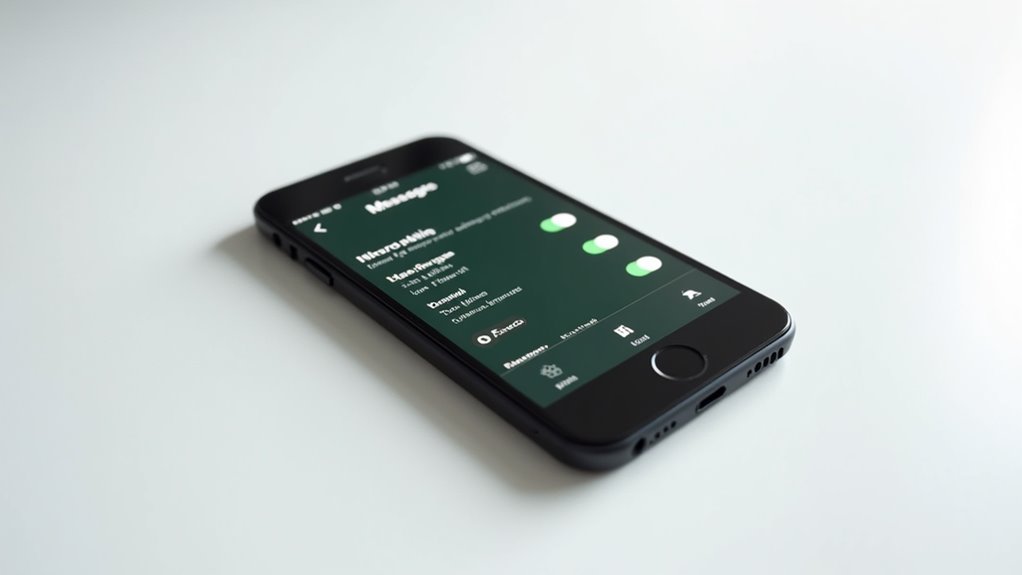
Konfiguracja MMS Plus na iPhonie wymaga szczególnej uwagi w zakresie konkretnych konfiguracji sieciowych i ustawień operatora. Użytkownicy muszą przejść przez kilka parametrów technicznych, w tym ustawienia APN, konfiguracje MMSC i specyfikacje proxy, aby umożliwić funkcjonalność wiadomości multimedialnych. Chociaż proces obejmuje wiele kroków i wymaga precyzyjnych wpisów, prawidłowa konfiguracja gwarantuje niezawodne przesyłanie zdjęć, filmów i innych plików multimedialnych przez system wiadomości. Poniższe wytyczne pokażą dokładne kroki niezbędne do pomyślnej konfiguracji.
Zanim użytkownicy będą mogli pomyślnie skonfigurować MMS na swoim iPhonie, muszą zrozumieć kilka kluczowych wymagań, które gwarantują prawidłowe funkcjonowanie. Głównym wymogiem jest aktywne połączenie danych komórkowych, które jest niezbędne do obsługi i przesyłania treści multimedialnych MMS. Użytkownicy muszą sprawdzić, czy ich iPhone ma prawidłowe ustawienia konfiguracyjne właściwe dla ich operatora komórkowego, w tym odpowiednie szczegóły APN i MMSC.
Kluczowe wymagania przed konfiguracją MMS na iPhonie
Proces konfiguracji MMS wymaga zrozumienia ograniczeń specyficznych dla operatora, takich jak maksymalne ograniczenia rozmiarów plików dla wiadomości multimedialnych, a także potwierdzenia, że funkcja „Wiadomości MMS” jest aktywowana w ustawieniach Wiadomości ich iPhone’a, co jest kluczowym elementem konfiguracji MMS na iPhonie. Prawidłowe wdrożenie tych wymagań gwarantuje płynne przesyłanie zdjęć, filmów i innych treści multimedialnych za pośrednictwem usługi MMS.
Wstępna konfiguracja sieci MMS Plus wymaga kilku precyzyjnych dostosowań w menu ustawień iPhone'a. Użytkownicy muszą najpierw aktywować Dane komórkowe poprzez menu Ustawienia, wchodząc w Sieć komórkową i włączając odpowiedni przełącznik. Ten podstawowy krok gwarantuje prawidłową ręczną konfigurację usług komunikacji MMS.
Pierwsze kroki: aktywacja danych komórkowych
Kolejna kluczowa konfiguracja obejmuje wprowadzenie specyficznych ustawień APN Plus w sekcji Sieć danych komórkowych. Te ustawienia obejmują ustawienie APN na "mms," skonfigurowanie MMSC na "http://mms.plusgsm.pl:8002" oraz wprowadzenie proxy MMS jako "212.2.96.16:8080." Ponadto, użytkownicy powinni ustawić maksymalny rozmiar MMS na 307200 lub dostosować go według własnych potrzeb. Po wykonaniu tych kroków konieczny jest restart urządzenia, aby skutecznie wdrożyć zmiany.
Wprowadzanie ustawień APN i MMSC dla sieci Plus
Po uzyskaniu dostępu do menu Ustawienia Sieci Komórkowej, wprowadzenie ustawień MMS specyficznych dla operatora wymaga szczegółowej uwagi, a dla użytkowników sieci Plus, istotne jest poznanie konfiguracji MMS Plus na iPhonie. Użytkownicy muszą wpisać „mms” jako APN dla funkcji MMS, a następnie wprowadzić adres URL MMSC „http://mms.plusgsm.pl:8002” w odpowiednim polu. Ustawienie Proxy MMS powinno być skonfigurowane jako „212.2.96.16:8080”, aby zapewnić prawidłową łączność.
Szczegółowe ustawienia MMS Plus na iPhonie
Dla maksymalnej wydajności użytkownicy powinni ustawić Maksymalny Rozmiar MMS na "307200", choć wartość ta może zostać zwiększona do "9216000" w przypadku wystąpienia problemów z przesyłaniem wiadomości. Pola nazwy użytkownika i hasła muszą pozostać puste podczas konfiguracji, aby uniknąć potencjalnych błędów. Te ustawienia specyficzne dla operatora gwarantują prawidłowe działanie usług wiadomości multimedialnych w sieci Plus dla użytkowników iPhone'a.
Maksymalny rozmiar MMS i dodatkowe opcje
Po wdrożeniu ustawień MMS specyficznych dla operatora, użytkownicy muszą zweryfikować prawidłowe działanie poprzez systematyczne testowanie. Proces weryfikacji rozpoczyna się od potwierdzenia, że Dane komórkowe są aktywowane w Ustawieniach iPhone'a w sekcji Sieć komórkowa. Następnie użytkownicy powinni przejść do Ustawienia > Wiadomości, aby sprawdzić, czy przełącznik Wiadomości MMS jest aktywowany i wyświetla się na zielono.
Weryfikacja poprawnego działania MMS
Aby przeprowadzić dokładny test, użytkownicy powinni wysłać wiadomość multimedialną do zaufanego kontaktu, upewniając się, że numer odbiorcy jest prawidłowy i może on odbierać MMS-y. Jeśli przesyłanie wiadomości nie powiedzie się, sprawdzenie dostępnej przestrzeni dyskowej jest kluczowe, ponieważ niewystarczająca ilość miejsca może uniemożliwić prawidłowe działanie MMS-ów. Gdy wprowadzane są zmiany w ustawieniach lub problemy nadal występują, ponowne uruchomienie iPhone'a może pomóc w odświeżeniu połączeń sieciowych i skutecznym zastosowaniu zmian, a w przypadku dalszych trudności warto sprawdzić konfigurację MMS na iPhonie.
Testowanie wysyłania wiadomości multimedialnych
Typowe problemy z MMS można systematycznie rozwiązać, postępując zgodnie z określonymi krokami rozwiązywania problemów na iPhonie. Użytkownicy powinni najpierw sprawdzić, czy Dane komórkowe są aktywowane w Ustawienia > Sieć komórkowa, upewniając się, że przełącznik jest zielony. Kolejnym kluczowym krokiem jest potwierdzenie ustawień MMS właściwych dla operatora, w tym informacji o APN, MMSC i Proxy w ustawieniach sieci komórkowej.
Rozwiązywanie typowych problemów z MMS
Podczas wysyłania wiadomości użytkownicy muszą dokładnie sprawdzić numery telefonów odbiorców, aby zapobiec niepowodzeniom w dostarczaniu. Ponadto, utrzymywanie odpowiedniej ilości wolnego miejsca na urządzeniu jest kluczowe dla prawidłowego działania MMS. Jeśli problemy utrzymują się po zweryfikowaniu tych ustawień, ponowne uruchomienie iPhone'a często może rozwiązać uporczywe problemy z łącznością i błędy oprogramowania, które mogą wpływać na działanie MMS.
Dodatkowe wskazówki dotyczące wysyłania MMS
MMS Plus oferuje użytkownikom rozbudowany zestaw zaawansowanych funkcji wiadomości multimedialnych, które wykraczają poza podstawowe możliwości wiadomości tekstowych. Użytkownicy mogą wysyłać wysokiej jakości zdjęcia, filmy i pliki audio poprzez solidną platformę, która obsługuje większe pliki o rozmiarze do 307 200 bajtów. Usługa wykorzystuje dedykowane MMSC pod adresem http://mms.plusgsm.pl:8002, aby zagwarantować efektywne przekazywanie i dostarczanie wiadomości.
Zaawansowane funkcje MMS Plus
Zaawansowane funkcje platformy obejmują możliwość dołączania bogatych metadanych do wiadomości multimedialnych, pozwalając użytkownikom na dodawanie tytułów, podtytułów i tekstów opisowych wraz z ich treścią multimedialną. W przeciwieństwie do usług specyficznych dla danej platformy, takich jak iMessage, MMS Plus zachowuje szeroką kompatybilność między różnymi sieciami komórkowymi i urządzeniami, zapewniając płynną komunikację między użytkownikami niezależnie od wybranej platformy czy producenta urządzenia.
(lub)
Najczęściej zadawane pytania
Często zadawane pytania dotyczące MMS na iPhone
Użytkownicy mogą aktywować MMS w iPhone poprzez włączenie Danych komórkowych w Ustawieniach, włączenie funkcji Wiadomości MMS w ustawieniach Wiadomości, skonfigurowanie ustawień APN właściwych dla operatora i ponowne uruchomienie urządzenia.
Problemy z MMS na iPhone'ie zazwyczaj wynikają z wyłączonych danych komórkowych, nieprawidłowych ustawień APN, niewystarczającej przestrzeni dyskowej, problemów z połączeniem sieciowym lub niepoprawnie wprowadzonych numerów odbiorców. Ponowne uruchomienie urządzenia często rozwiązuje te problemy.
Aby umożliwić wysyłanie wiadomości MMS, użytkownicy muszą aktywować Dane komórkowe w Ustawieniach, skonfigurować parametry MMS w ustawieniach Sieci komórkowej, przełączyć Wiadomości MMS na zielone oraz w razie potrzeby zrestartować iPhone'a.
Wysyłanie wiadomości MMS powinno być zazwyczaj włączone dla użytkowników iPhone'ów, którzy chcą wysyłać i odbierać treści multimedialne, takie jak zdjęcia i filmy, za pośrednictwem wiadomości tekstowych, szczególnie podczas uczestniczenia w czatach grupowych.


