
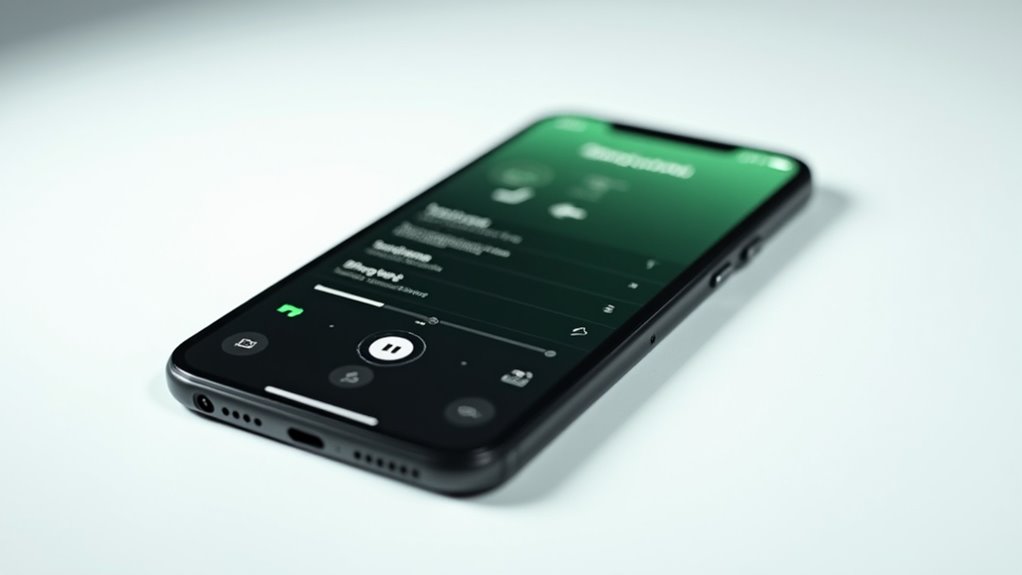
Zarządzanie ustawieniami dźwięku w iPhonie obejmuje wiele poziomów dostosowania, które wykraczają poza proste regulacje głośności. Użytkownicy mogą uzyskać dostęp do różnych funkcji audio przez menu Ustawienia, co pozwala im tworzyć spersonalizowane profile dźwiękowe dla różnych sytuacji i kontaktów. Podczas gdy podstawowe regulacje głośności służą natychmiastowym potrzebom, zrozumienie pełnego zakresu możliwości dźwiękowych iPhone'a umożliwia użytkownikom optymalizację urządzenia w celu poprawy komunikacji, rozrywki i produktywności. Poniższe sekcje przedstawiają podstawowe techniki opanowania tych kontrolek.
Gdy użytkownicy potrzebują zarządzać ustawieniami dźwięku w iPhonie, Centrum Sterowania Audio służy jako centralne miejsce wszystkich regulacji związanych z dźwiękiem. Dostęp do tej funkcji wymaga przeciągnięcia palcem w dół od prawego górnego rogu w nowszych modelach iPhone'a lub od dolnej krawędzi w starszych urządzeniach.
Centrum Sterowania Audio – szybki dostęp do dźwięku
Centrum Sterowania Audio umożliwia niezależną regulację głośności dla różnych źródeł dźwięku, w tym odtwarzania multimediów, dźwięków tła i głośności dzwonka. Użytkownicy mogą kontrolować dźwięki tła bezpośrednio przez Centrum Sterowania podczas korzystania z innych aplikacji, dokonując szybkich modyfikacji bez przerywania bieżących zadań. Opcja „Używaj podczas odtwarzania multimediów” pozwala na jednoczesne odtwarzanie dźwięków tła i treści multimedialnych, z osobnymi regulacjami głośności dla każdego z nich. Ponadto użytkownicy mogą skonfigurować, czy dźwięki tła będą nadal odtwarzane, gdy urządzenie jest zablokowane, zapewniając szeroki zakres kontroli nad ich środowiskiem dźwiękowym, podobnie jak w przypadku możliwości, jaką daje zmiana dźwięku alarmu w iPhonie.
W oparciu o możliwości zarządzania dźwiękiem w iPhonie, funkcja Dźwięki tła oferuje użytkownikom skuteczne narzędzie do utrzymania koncentracji i minimalizowania rozpraszaczy. Użytkownicy mogą uzyskać dostęp do tej funkcji poprzez Ustawienia > Dostępność > Dźwięk i obraz, gdzie znajdą przełącznik konfiguracji Dźwięków tła.
Dźwięki tła – stwórz własną przestrzeń
Po włączeniu funkcji użytkownicy mogą wybrać spośród różnych dźwięków otoczenia, w tym szumu fal oceanicznych i deszczu, które pobierają się automatycznie do natychmiastowego użycia. System umożliwia niezależną kontrolę głośności dźwięków tła oddzielnie od dźwięku mediów, zapewniając precyzyjną personalizację za pomocą regulowanego suwaka. Użytkownicy mogą dodatkowo dostosować swoje doświadczenie, wybierając czy dźwięki mają być kontynuowane, gdy urządzenie jest zablokowane. Dla wygodnego dostępu, te ustawienia dźwięków tła można kontrolować bezpośrednio przez Centrum sterowania, umożliwiając szybkie dostosowanie podczas codziennego użytkowania.
Opanowanie kontroli głośności i ustawień balansu dźwięku iPhone’a pozwala użytkownikom stworzyć idealne środowisko dźwiękowe, a w tym celu można również ustawić dzwonek w iPhonie. Aby włączyć i dostosować podstawowe ustawienia głośności, użytkownicy powinni przejść do Ustawienia > Dźwięki i wibracje, gdzie mogą kontrolować głośność multimediów, dzwonka i powiadomień za pomocą głównego suwaka.
Dostrajanie głośności i balansu dźwięku
Aby dokładnie dostroić wrażenia dźwiękowe, użytkownicy mogą uzyskać dostęp do zaawansowanych ustawień przez Ustawienia > Dostępność > Dźwięk i obraz. Tutaj suwak balansu umożliwia precyzyjną regulację między lewym i prawym kanałem audio. Dla osób korzystających z dźwięków w tle, iPhone oferuje niezależną kontrolę głośności i specjalną opcję "Używaj podczas odtwarzania multimediów", zapewniając optymalny poziom dźwięku podczas odtwarzania mediów. Testowanie tych ustawień ze znajomym dźwiękiem pomaga użytkownikom ustalić preferowany balans głośności, czyniąc słuchanie bardziej komfortowym i spersonalizowanym.
Rozpoznawanie dźwięku – bądź świadomy otoczenia
Rozpoznawanie Dźwięku to jedna z zaawansowanych funkcji dostępności iPhone'a, zaprojektowana, aby pomóc użytkownikom zachować świadomość ważnych dźwięków z otoczenia. Aby aktywować tę funkcję, użytkownicy muszą wejść w Ustawienia, przejść do Dostępności i znaleźć opcję Rozpoznawanie Dźwięku, aby ją włączyć. System umożliwia dostosowanie konkretnych dźwięków do monitorowania, z możliwością ustawienia osobnych alertów poprzez unikalne dźwięki lub wzory wibracji.
Użytkownicy mogą ulepszyć działanie tej funkcji, trenując iPhone’a do rozpoznawania niestandardowych dźwięków, co wymaga odtworzenia pożądanego dźwięku pięć razy dla prawidłowego rozpoznania. Podczas gdy Rozpoznawanie Dźwięku oferuje wartościową pomoc w świadomości otoczenia, należy pamiętać, że ciągłe monitorowanie dźwięku może znacząco wpływać na żywotność baterii. Użytkownicy powinni rozważyć wyłączenie tej funkcji, gdy nie jest aktywnie potrzebna, aby zachować wydajność baterii, a także zadbać o optymalne używanie Airpods z iPhone’em, co może dodatkowo wpłynąć na komfort korzystania z urządzeń mobilnych, podobnie jak decyzja o tym, jak wyłączyć wibracje w iPhone.
Personalizacja powiadomień i dzwonków
Użytkownicy mogą łatwo spersonalizować system powiadomień w swoim iPhonie poprzez menu Dźwięki i wibracje w Ustawieniach, gdzie mogą modyfikować zarówno powiadomienia dźwiękowe, jak i wzory wibracji. W tym menu użytkownicy mogą regulować ogólną głośność i wybierać konkretne dźwięki dla różnych typów powiadomień, w tym dzwonków i dźwięków wiadomości.
Dla lepszej personalizacji, poszczególnym kontaktom można przypisać unikalne dzwonki poprzez edycję informacji o kontakcie i wybranie określonego dźwięku. Wzory wibracji można dostosować, wchodząc do menu Wibracje, gdzie użytkownicy mogą wybierać spośród predefiniowanych wzorów lub tworzyć własne poprzez stukanie w ekran. Przełącznik Wibracji Systemowych zapewnia dodatkową kontrolę nad reakcjami wibracyjnymi w całym urządzeniu. Te opcje personalizacji pomagają użytkownikom lepiej zarządzać powiadomieniami i identyfikować różne alerty bez sprawdzania ekranu.
Zaawansowane ustawienia dźwięku
Dostosowanie ustawień dźwięku iPhone’a może znacznie poprawić jakość dźwięku w różnych środowiskach, a także ułatwić zarządzanie powiadomieniami. Użytkownicy mogą uzyskać dostęp do istotnych funkcji optymalizacji dźwięku przez Ustawienia > Dostępność > Audio i wizualne, gdzie mogą aktywować Dźwięk mono i dostosować ustawienia balansu do otoczenia, a także skonfigurować wyciszanie powiadomień na iPhonie.
W hałaśliwym otoczeniu można włączyć Redukcję szumów podczas rozmów przez menu Audio i wizualne, co poprawia jakość rozmów w ruchliwych miejscach. Użytkownicy słuchawek mogą dostosować częstotliwości audio za pomocą Dostosowania słuchawek po sparowaniu urządzeń przez Bluetooth. Aby umożliwić obsługę bez użycia rąk, domyślne wyjście dźwięku można ustawić na Tryb głośnomówiący przez Ustawienia > Dostępność > Dotyk > Przekierowanie dźwięku połączeń. Podczas aktywnych połączeń użytkownicy mogą szybko przełączać się między trybami wyjścia, przytrzymując ikonę Głośnika na pasku narzędzi połączenia.
Rozwiązywanie problemów z dźwiękiem w iPhonie
W przypadku napotkania problemów z dźwiękiem w iPhonie, kilka podstawowych kroków rozwiązywania problemów może szybko rozwiązać typowe problemy z audio. Użytkownicy powinni najpierw sprawdzić poziomy głośności za pomocą przycisków bocznych i upewnić się, że przełącznik wyciszenia nie jest aktywowany. Jeśli problemy z dźwiękiem utrzymują się, sprawdzenie aktywnych połączeń Bluetooth i wyłączenie trybu Nie przeszkadzać może zidentyfikować potencjalne problemy z przekierowaniem dźwięku.
W przypadku problemów z dźwiękiem w konkretnych aplikacjach, użytkownicy powinni sprawdzić ustawienia audio w poszczególnych aplikacjach i potwierdzić, że korzystają z najnowszych wersji. Jeśli te kroki nie rozwiążą problemu, ponowne uruchomienie iPhone'a może usunąć tymczasowe błędy oprogramowania wpływające na system audio. Jako ostateczne rozwiązanie, wykonanie resetu wszystkich ustawień poprzez aplikację Ustawienia może rozwiązać uporczywe problemy z dźwiękiem bez usuwania danych osobistych, podobnie jak w przypadku konfiguracji funkcji True Tone na iPhonie, która również wymaga prawidłowych ustawień systemowych.
Jak włączyć dźwięk w iPhonie?
Użytkownicy mogą aktywować dźwięk w iPhonie poprzez wejście w Ustawienia, wybranie Dźwięki i wibracje, dostosowanie suwaka głośności oraz upewnienie się, że boczny przełącznik wyciszenia jest wyłączony. Dodatkowe opcje personalizacji pozostają dostępne.
Użytkownicy mogą włączyć dźwięk w iPhonie sprawdzając, czy przełącznik boczny nie jest ustawiony na tryb cichy, regulując głośność w Ustawienia > Dźwięki i wibracje oraz upewniając się, że tryb Nie przeszkadzać jest wyłączony.
Użytkownicy mogą przywrócić dźwięk w iPhonie poprzez przełączenie przełącznika bocznego, regulację przycisków głośności, sprawdzenie ustawień w Centrum sterowania oraz upewnienie się, że ustawienia dźwięków w iPhone i wibracji są prawidłowo skonfigurowane w aplikacji Ustawienia.
Dlaczego dźwięk w iPhonie może być wyłączony?
Dźwięk w iPhonie może być wyłączony z powodu włączonego przełącznika wyciszenia, ustawień niskiej głośności, aktywowanego trybu Nie Przeszkadzać, wyłączonej funkcji Dźwięków w tle lub potencjalnych problemów z oprogramowaniem/sprzętem.


