
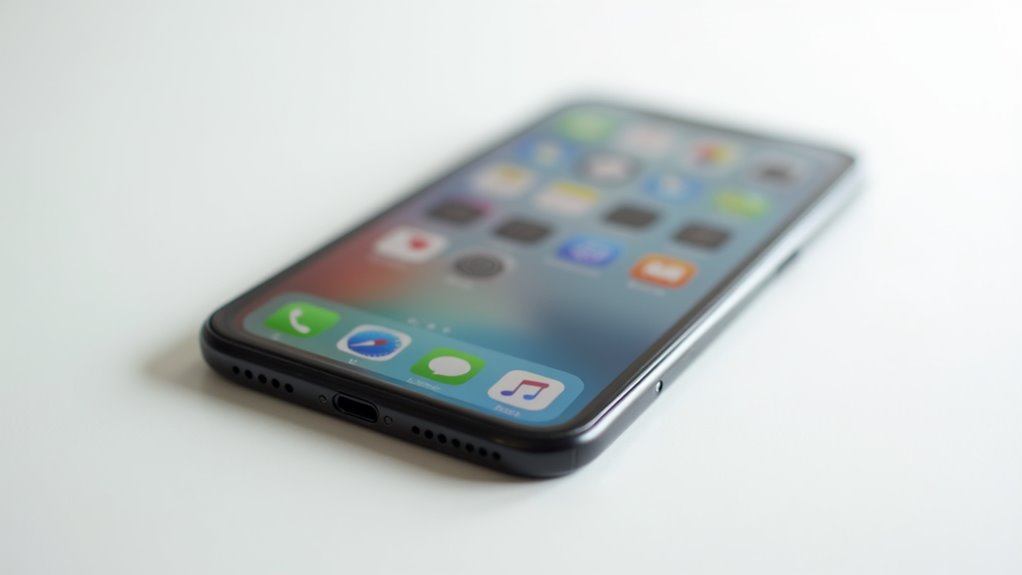
Zarządzanie przechowywaniem zdjęć na iPhonie wymaga zrozumienia zarówno podstawowego procesu usuwania, jak i jego wpływu na pamięć urządzenia. Użytkownicy mogą usuwać niechciane zdjęcia przez aplikację Zdjęcia, ale proces ten wiąże się z kilkoma ważnymi aspektami, w tym synchronizacją z iCloud i tymczasowym przechowywaniem w folderze Ostatnio usunięte. Choć bezpośrednie kroki usuwania są proste, właściwe zarządzanie zdjęciami obejmuje strategie tworzenia kopii zapasowych i techniki optymalizacji pamięci, które gwarantują zarówno efektywne wykorzystanie przestrzeni, jak i bezpieczeństwo danych.
Poznaj interfejs aplikacji Zdjęcia na iPhonie
Przed usunięciem zdjęć z iPhone'a użytkownicy powinni zapoznać się z interfejsem aplikacji Zdjęcia, która oferuje wiele sposobów przeglądania i organizowania obrazów. Aplikacja posiada dwie główne opcje wyświetlania: Bibliotekę, która pokazuje wszystkie zdjęcia w porządku chronologicznym, oraz Albumy, gdzie obrazy można sortować według określonych kategorii dla łatwiejszego zarządzania.
Na dole ekranu użytkownicy znajdą przyciski nawigacyjne, w tym Zdjęcia, Dla Ciebie, Albumy i Szukaj, umożliwiające szybki dostęp do różnych sekcji. Podczas uzyskiwania dostępu do zdjęć w celu ich usunięcia, użytkownicy mogą pracować zarówno w widoku głównej Biblioteki, jak i w konkretnych albumach. Interfejs wyświetla obrazy w formacie siatki, z przyciskiem Wybierz w prawym górnym rogu, który usprawnia efektywne zarządzanie zdjęciami, pozwalając użytkownikom na wybór wielu obrazów do jednoczesnego usunięcia, a także na zmniejszenie rozmiaru zdjęcia na iPhonie.
Cały proces usuwania zdjęć z iPhone'a obejmuje kilka prostych kroków, które użytkownicy mogą systematycznie wykonać. Aby rozpocząć ręczne edytowanie biblioteki zdjęć, użytkownicy muszą najpierw otworzyć aplikację Zdjęcia i dotknąć przycisku "Wybierz" w prawym górnym rogu. Po wybraniu żądanych zdjęć, dotknięcie ikony kosza rozpoczyna proces usuwania, który przenosi wybrane obrazy do albumu Ostatnio usunięte. Zdjęcia te pozostają w tym folderze przez 30 dni przed automatycznym trwałym usunięciem. W celu natychmiastowego trwałego usunięcia, użytkownicy mogą wejść do albumu Ostatnio usunięte i wybrać "Usuń wszystko". Podczas korzystania z iCloud Zdjęcia, usunięcia synchronizują się na wszystkich połączonych urządzeniach, zapewniając spójne zarządzanie zdjęciami w całym ekosystemie Apple użytkownika iPhone'a.
Jak usunąć zdjęcia z iPhone'a krok po kroku
Efektywne zarządzanie usuniętymi zdjęciami wymaga zrozumienia, jak działa album Ostatnio usunięte na iPhonie. Gdy zdjęcia są usuwane, trafiają do tego albumu i pozostają tam przez 30 dni przed trwałym usunięciem zarówno z urządzenia, jak i pamięci iCloud. W tym okresie zdjęcia te nadal zajmują miejsce w pamięci iCloud.
Album Ostatnio usunięte: gdzie trafiają zdjęcia
Aby uzyskać dostęp do albumu Ostatnio usunięte, użytkownicy mogą przejść do aplikacji Zdjęcia, wybrać zakładkę Albumy i zlokalizować folder Ostatnio usunięte. Stamtąd mają dwie główne opcje: odzyskać określone zdjęcia wybierając je i dotykając opcji Przywróć, lub trwale usunąć wszystkie zdjęcia natychmiast. Aby usunąć wszystkie elementy naraz, użytkownicy powinni otworzyć album, dotknąć Wybierz i wybrać Usuń wszystko. To natychmiastowe usunięcie pomaga zwolnić cenną przestrzeń w pamięci iCloud, podobnie jak w przypadku, gdy chcemy odzyskać usunięte wiadomości na iPhonie.
Podczas gdy zarządzanie usuniętymi zdjęciami pomaga w utrzymaniu pamięci urządzenia, zrozumienie opcji Biblioteki Zdjęć iCloud zapewnia użytkownikom rozległą kontrolę nad całą kolekcją zdjęć. Biblioteka Zdjęć iCloud służy jako potężne narzędzie do synchronizacji zdjęć między urządzeniami Apple, oferując możliwości automatycznego tworzenia kopii zapasowych, gdy urządzenia są podłączone do Wi-Fi i ładowania.
Zarządzanie Biblioteką Zdjęć iCloud
Użytkownicy mogą uzyskać dostęp do ustawień iCloud Photo przez Ustawienia > [Twoje Imię] > iCloud > Zdjęcia, gdzie mogą aktywować lub wyłączyć usługę. Dostępne są dwie opcje przechowywania: „Pobierz i zachowaj oryginały” zachowuje zdjęcia w pełnej rozdzielczości, podczas gdy „Optymalizuj pamięć iPhone'a” oszczędza miejsce, przechowując wersje o niższej jakości na urządzeniu. Gdy Zdjęcia iCloud są aktywne, usunięcie zdjęć z iPhone'a usuwa je z iCloud i wszystkich podłączonych urządzeń. Dla dodatkowej elastyczności w przechowywaniu, użytkownicy mogą przenosić zdjęcia na komputer lub korzystać z alternatywnych usług w chmurze jak Dropbox.
Jak masowo usuwać zdjęcia z iPhone'a
Ponieważ usuwanie pojedynczych zdjęć może być czasochłonne, użytkownicy iPhone’a mogą efektywnie usuwać wiele zdjęć jednocześnie poprzez usuwanie wsadowe, a alternatywnie mogą zdecydować, by ukryć zdjęcia na iPhonie. Proces rozpoczyna się od otwarcia aplikacji Zdjjęcia i dotknięcia przycisku „Wybierz” w prawym górnym rogu ekranu.
Użytkownicy mogą następnie wybrać wiele zdjęć, dotykając pojedyncze obrazy lub przesuwając palcem po rzędach, aby zaznaczyć kilka zdjęć naraz. Po dokonaniu żądanych wyborów, należy dotknąć ikony kosza znajdującej się w prawym dolnym rogu. Wyświetli się okno potwierdzenia z całkowitą liczbą wybranych zdjęć, wymagające od użytkownika dotknięcia „Usuń [X] zdjęć”, aby kontynuować. Usunięte zdjęcia zostaną automatycznie przeniesione do albumu „Ostatnio usunięte”, gdzie pozostają dostępne przez 30 dni przed trwałym usunięciem.
Dwuetapowy proces trwałego usuwania zdjęć
Całkowite usunięcie zdjęć z iPhone'a wymaga zrozumienia dwuetapowego procesu usuwania. Gdy zdjęcia są początkowo usuwane z głównej biblioteki lub albumów, trafiają do albumu "Ostatnio usunięte", gdzie pozostają możliwe do odzyskania przez 30 dni przed automatycznym usunięciem.
Aby trwale usunąć zdjęcia natychmiast, użytkownicy muszą wejść do albumu „Ostatnio usunięte” w aplikacji Zdjęcia. Stamtąd należy dotknąć „Wybierz” w prawym górnym rogu, wybrać żądane zdjęcia i potwierdzić usunięcie. W celu całkowitego usunięcia wszystkich ostatnio usuniętych elementów, użytkownicy mogą wybrać opcję „Usuń wszystko” w folderze. Podczas korzystania z iCloud Photos, te działania zsynchronizują się na wszystkich połączonych urządzeniach współdzielących to samo konto. Ten proces trwałego usuwania pomaga zwolnić miejsce w pamięci, ponieważ zdjęcia w folderze „Ostatnio usunięte” nadal wliczają się do limitów pamięci urządzenia, co jest ważne w kontekście tego, jak usunąć coś ze zdjęcia na iPhonie.
Tworzenie kopii zapasowych przed usunięciem zdjęć
Zabezpieczenie cennych wspomnień wymaga wdrożenia solidnych strategii tworzenia kopii zapasowych przed rozpoczęciem masowego usuwania zdjęć z iPhone'a. Użytkownicy powinni najpierw zweryfikować, czy ich Biblioteka Zdjęć iCloud jest aktywowana i prawidłowo zsynchronizowana między urządzeniami, zapewniając automatyczną kopię zapasową podczas połączenia z Wi-Fi i ładowania.
Przed usunięciem zdjęć użytkownicy mogą wybierać spośród wielu metod tworzenia kopii zapasowych. Aplikacja Zdjęcia na komputerach Mac lub Windows oferuje bezpośredni sposób importowania i przechowywania zdjęć lokalnie. Alternatywnie, usługi chmurowe takie jak Dropbox zapewniają dodatkowe opcje przechowywania bez zużywania miejsca na iPhone'ie. Dla osób preferujących iCloud, aktywacja ustawienia "Optymalizuj pamięć iPhone'a" zachowuje wysokiej jakości oryginały w chmurze, jednocześnie przechowując wersje zajmujące mniej miejsca na urządzeniu. To kompleksowe podejście do kopii zapasowych gwarantuje, że zdjęcia pozostaną dostępne nawet po usunięciu z iPhone'a.
Alternatywne sposoby przechowywania zdjęć
Współcześni użytkownicy iPhone’ów mają do dyspozycji wiele alternatywnych rozwiązań do zarządzania swoimi kolekcjami zdjęć poza wewnętrzną pamięcią urządzenia. Usługi chmurowe takie jak Google Drive, Dropbox i OneDrive oferują wygodne opcje przechowywania zdjęć online, zachowując jednocześnie dostęp do nich na wielu urządzeniach, co może być szczególnie pomocne przy jednoczesnym dbaniu o usuwanie zduplikowanych zdjęć na iPhonie.
iCloud Photos Apple zapewnia bezproblemową integrację z urządzeniami iOS, automatycznie tworząc kopie zapasowe zdjęć i umożliwiając łatwą synchronizację między produktami Apple. Dla osób preferujących pamięć fizyczną, zewnętrzne dyski twarde mogą być podłączane do iPhone'ów przez USB lub połączenia bezprzewodowe w celu bezpośredniego przesyłania zdjęć. Aplikacje innych firm takie jak Google Photos oferują inteligentne funkcje organizacji, zapewniając jednocześnie możliwość tworzenia kopii zapasowych w chmurze. Ponadto użytkownicy mogą przesyłać zdjęcia bezpośrednio do komputerów za pomocą kabli USB, tworząc lokalne archiwa, które zwalniają pamięć urządzenia, zachowując jednocześnie dostęp do zdjęć w razie potrzeby.
Użytkownicy mogą masowo usuwać zdjęcia z iPhone'a, otwierając aplikację Zdjęcia, dotykając Wybierz, zaznaczając wiele zdjęć poprzez dotknięcie lub przesunięcie palcem, naciskając ikonę kosza i potwierdzając usunięcie.
Aby trwale usunąć zdjęcia z iPhone’a, użytkownicy muszą najpierw usunąć je z aplikacji Zdjęcia, a następnie przejść do albumu Ostatnio usunięte i usunąć je ponownie, co zagwarantuje, że nie będzie można ich odzyskać, co jest jednym z aspektów zarządzania danymi na iPhonie.
Użytkownicy mogą usunąć zdjęcia z iPhone'a poprzez wybranie obrazów w aplikacji Zdjęcia, dotknięcie ikony kosza, a następnie trwałe usunięcie ich z albumu Ostatnio usunięte w ciągu 30 dni.
Użytkownicy mogą zwolnić miejsce na iPhonie poprzez wybranie niechcianych zdjęć w aplikacji Zdjęcia, usunięcie ich, a następnie trwałe usunięcie ich z folderu Ostatnio usunięte w ciągu 30 dni, aby natychmiast odzyskać miejsce.


