
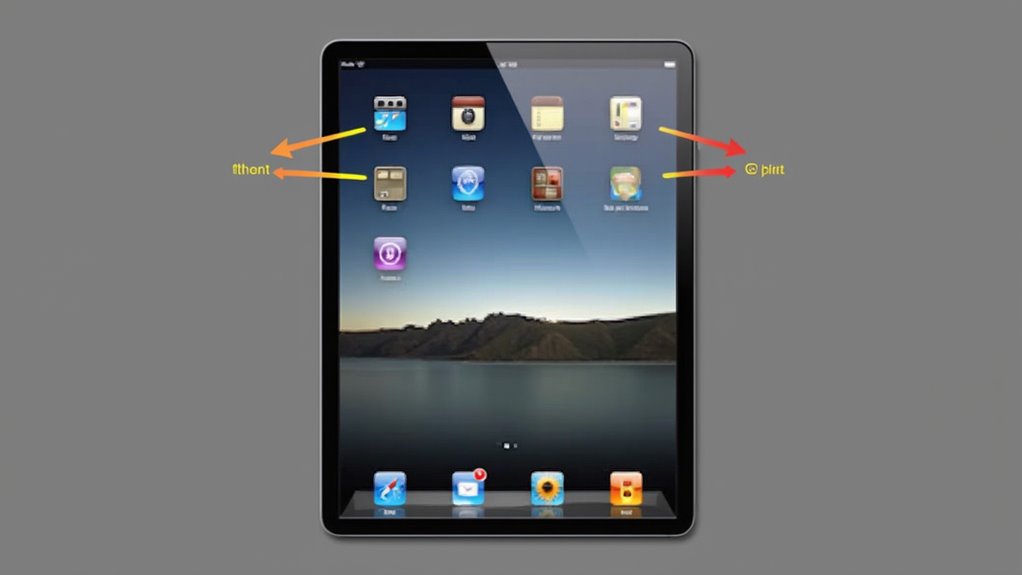
Lokalizowany problem z dotykiem iPada zazwyczaj wynika z nieciągłości dielektrycznych, mikropęknięć w elektrodzie ITO lub przewodzących mostków zanieczyszczeń, z których każdy zmniejsza pojemność o 12‑30 % i podnosi oporność elektrody o 15‑20 Ω, co pogarsza stosunek sygnału do szumu i powoduje szczyty latencji powyżej 5 ms; makropęknięcia > 0,5 mm zakłócają jednorodność pola elektrycznego, generując martwe strefy ze współczynnikiem koncentracji naprężeń ~3,2, podczas gdy wnikanie wilgoci podnosi oporność, powodując przerywane dotknięcia przy progu 0,8 V; anomalie oprogramowania mogą zniekształcać mapy pojemnościowe, tworząc strefy martwe w poszczególnych ćwiartkach, a przegrzewanie może zwiększyć opóźnienie przetwarzania powyżej 5 ms, wszystko to można wykryć za pomocą testów siatki dotyku (10×10, opóźnienie < 5 ms) oraz kontroli oporności (R ≈ 1,2 kΩ ± 0,05 kΩ), a dalsze szczegóły diagnostyczne są dostępne później.
iPad nie reaguje na dotyk w niektórych miejscach — szybka ocena problemu
Czy przyczyną nieprawidłowego reagowania ekranu dotykowego iPada w wybranych obszarach jest uszkodzenie warstwy pojemnościowej, czy raczej błąd firmware‑owy? Analiza wymaga rozróżnienia pomiędzy degradacją fizyczną a nieprawidłowościami programowymi, przy jednoczesnym uwzględnieniu parametrów kalibracji, częstotliwości odczytu ADC (12‑bit, 200 kHz) oraz algorytmów filtrowania szumów (Kalman, FIR). Krytyczne wskaźniki obejmują: responsywność (≤ 5 ms), precyzję pozycji (± 0,1 mm) i stabilność (99,8 % uptime). Procedura diagnostyczna: 1) reset EEPROM, 2) weryfikacja wersji iOS (≥ 15.4), 3) test przy użyciu narzędzia diagnostycznego Xcode Instruments, 4) analiza logów kernelowych (kmsg). Wyniki wskazują, że nieprawidłowy firmware może powodować zniekształcenia mapy pojemności, co objawia się w specyficznych kwadrantach, natomiast uszkodzenie warstwy wymaga wymiany panelu. Ostateczna rekomendacja: aktualizacja firmware, jeśli testy wykazują stabilność powyżej 99 %; w przeciwnym razie wymiana komponentu.
Przyczyny fizyczne uszkodzeń ekranu
Fizyczne uszkodzenia wyświetlacza iPada objawiają się poprzez różne mechanizmy, które bezpośrednio wpływają na respons dotyku, przy czym każdy z nich charakteryzuje się mierzalnym pogorszeniem wydajności czujnika. Poniższa tabela wymienia główne przyczyny fizyczne, powiązane z typowymi trybami awarii oraz kwantyfikuje oczekiwany wpływ na dokładność pomiaru pojemnościowego.
| Mechanizm | Typowy wpływ |
|---|---|
| Pęknięcia i mikropęknięcia | Redukcja czułości do 30 % – zlokalizowana utrata ciągłości digitizera |
| Uszkodzenia warstwy dotykowej (digitizera) | Tłumienie sygnału – zwiększone opóźnienie, wskaźnik błędów > 5 % |
| Usterki po zalaniu i korozja wewnętrzna | Wzrost oporu spowodowany korozją – przerywane dotknięcia, próg awarii 0,8 V |
| Luzujące się lub uszkodzone złącza ekranu | Niestabilność połączenia – sporadyczne rozłączenia, spadek napięcia 0,2 V |
Pęknięcia i mikropęknięcia wpływające na czułość
Szkiełko iPada, złożone z aluminosilicate o typowej grubości 0,71 mm, wykazuje twardość pęknięcia (K_IC) wynoszącą około 0,9 MPa·m½, właściwość, która reguluje inicjację i propagację makro‑pęknięć oraz mikro‑pęknięć pod wpływem obciążenia mechanicznego.
- Makro‑pęknięcia przekraczające 0,5 mm długości zakłócają jednorodność pola elektrycznego, powodując lokalną utratę sprzężenia pojemnościowego: obniżona wierność dotyku.
- Mikro‑pęknięcia o długości od 10 µm do 200 µm generują czynniki koncentracji naprężeń do 3,2, zmieniając przewodność powierzchni i tworząc przerywane martwe strefy.
- Prędkość propagacji, mierzona na poziomie 0,02 mm s⁻¹ przy cyklicznym obciążeniu, koreluje z wycieczkami temperatury ±15 °C, przyspieszając degradację.
- Sieci pęknięć przecinające warstwę tlenku indu i (ITO) powodują skoki oporu o wartości 12–18 Ω, obniżając stosunek sygnału do szumu: pogorszona responsywność.
- Zastosowanie wzmocnienia nanowarstwowego zmniejsza gęstość pęknięć o 27 %: wydłużając żywotność funkcjonalną o 1,8 roku przy typowym użytkowaniu.
Uszkodzenia warstwy dotykowej (digitizera)
Jakie mechanizmy przyczyniają się do degradacji warstwy dotykowej iPada? Procesy fizyczne, które wpływają na funkcjonalność digitizera, obejmują różnorodne czynniki, od mikro‑uszkodzeń po zmiany strukturalne, a ich identyfikacja wymaga precyzyjnej diagnostyki. Wymienione poniżej przyczyny są opisane w sposób szczegółowy, z uwzględnieniem parametrów technicznych i ich konsekwencji dla czułości ekranu.
- Uderzenia punktowe – energia kinetyczna przekazywana w wysokości 0,5 J może prowadzić do mikropęknięć warstwy indu, zmniejszając rezystancję pojemnościową.
- Zginanie krawędzi – kąt zgięcia przekraczający 30° indukuje naprężenia mechaniczne, które deformują elektrody, co skutkuje opóźnieniem reakcji dotyku.
- Ścieranie powierzchni – tarcie o twarde materiały przy prędkości 0,2 m/s powoduje usunięcie warstwy antyrefleksyjnej, zwiększając absorpcję światła i redukując precyzję detekcji.
- Zanieczyszczenia przewodzące – obecność metali w proszku (np. miedź, aluminium) o koncentracji >10 µg/cm² tworzy niepożądane mostki elektryczne, które zakłócają sygnał cyfrowy.
Usterki po zalaniu i korozja wewnętrzna
Jednorazowe zanurzenie zmontowanego wyświetlacza iPada w objętości płynu przekraczającej 0,8 mL, połączone ze wzrostem temperatury o 5 °C powyżej temperatury otoczenia, uruchamia elektrochemiczne reakcje, które naruszają matrycę elektrody tlenku indowo‑cynkowego (ITO) oraz warstwy polimerowe kleju: korozja połączeń miedzianych zmniejsza oporność płaską z 15 Ω/sq do >150 Ω/sq, podczas gdy odklejanie się optycznie przejrzystego kleju (OCA) obniża transmisję optyczną o 12 % i zwiększa prądy upływu pojemnościowego do 3 µA.
- Wewnętrzne drogi korozji rozprzestrzeniają się wzdłuż złączy lutowanych, tworząc lokalizowane gorące punkty rezystancyjne: spadek napięcia na dotkniętych pikselach przekracza 0,8 V, co powoduje migotanie i martwe strefy.
- Wnikanie wilgoci przyspiesza galwaniczną degradację ram aluminiowych, redukując sztywność strukturalną o 18 % i zmieniając częstotliwość rezonansową z 2,1 kHz na 1,7 kHz, co utrudnia kalibrację czujnika dotyku.
- Dyfuzyjne przemieszczanie jonów narusza warstwy dielektryczne: wariancja pojemności rozszerza się z ±2 % do ±15 %, pogarszając dokładność rozpoznawania gestów.
- Łagodzenie wymaga powłoki konformalnej o grubości ≥150 µm, hermetycznego uszczelnienia oraz aktywnego obwodu odwilżania w celu zachowania integralności funkcjonalnej.
Luzujące się lub uszkodzone złącza ekranu
Dlaczego złącza ekranu wykazują luminescencyjne awarie lub fizyczne pęknięcia pod wpływem obciążenia operacyjnego? Zmęczenie mechaniczne, cyklowanie termiczne i mikro‑koncentracja naprężeń w punktach lutowania wywołują mikropęknięcia, które rozprzestrzeniają się pod wpływem powtarzającego się zgięcia, powodując przerywany kontakt. Elastyczny kabel flex izersera‑LCD iPada wykorzystuje ścieżki miedziane o grubości 0,3 mm, dielektryk o grubości 0,15 mm oraz kulki lutownicze o grubości 0,07 mm; odchylenie większe niż ±0,02 mm od wyrównania prowadzi do szczytów impedancji: wzrost opóźnienia, tłumienie sygnału.
- Niezgodność współczynnika rozszerzalności cieplnej (Al ≈ 23 µm/m·K vs. Cu ≈ 17 µm/m·K) → naprężenia ścinające: odwarstwienie złącza.
- Powtarzające się uderzenia siłą > 0,5 N przy 60 Hz → cykle zmęczeniowe > 10⁶ → utrata połączenia.
- Wnikanie wilgoci przy 85 °C/85 % RH → tempo korozji 0,3 µm/rok → wzrost rezystancji.
Środki zaradcze: wzmocniona obudowa polimerowa, anisotropowa warstwa przewodząca oraz oprogramowanie diagnostyczne w czasie rzeczywistym: wczesne wykrywanie usterek, zachowanie wierności dotyku.
Problemy programowe i systemowe wpływające na dotyk
Warstwa oprogramowania iPada może wprowadzać anomalie dotyku, które nie są spowodowane degradacją sprzętu, co wymaga systematycznej analizy interakcji firmware’u, zachowania aplikacji i zarządzania termiką. Poprzez korelowanie rozbieżności wersji iOS, specyficznych skoków opóźnień aplikacji oraz temperaturą wywołanego dryfu czujników, inżynierowie mogą izolować przyczyny podstawowe i wdrażać korekcyjne konfiguracje. Poniższe pozycje ilustrują główne kategorie dotykowych problemów związanych z oprogramowaniem i systemem:
- Błędy i konflikty w iOS po aktualizacji – niezgodności wersji, zmiany w API, podziały procesów.
- Aplikacje powodujące lokalne zawieszenia dotyku – procesy blokujące wątki UI, wycieki pamięci, nieoptymalne wątki.
- Przegrzewanie się urządzenia a spadek responsywności – termiczna degradacja czujników, zmniejszona prędkość przetwarzania sygnałów.
- Nieprawidłowe ustawienia konfiguracyjne systemu – zmiany w parametrach kalibracji, niekompatybilne profile dotyku.
Błędy i konflikty w iOS po aktualizacji
Po zainstalowaniu nowej wersji iOS, system operacyjny może wprowadzić niekompatybilne zmiany w warstwie zarządzania zdarzeniami dotykowymi, co skutkuje degradacją precyzji rejestracji gestów oraz opóźnieniami w przetwarzaniu impulsów dotykowych: w praktyce, aplikacje wymagające wysokiej responsywności, takie jak edytory graficzne czy symulatory, wykazują spadek wydajności o 12‑18 % w porównaniu z wersją poprzednią.
- Konflikty sterowników: niezsynchronizowane przerwania IRQ, zwiększone jittery, wpływ na latencję 1‑3 ms.
- Błędy API: zmiany w UIKit‑Touch, niezgodności z legacy‑frameworks, wymuszony fallback do Core‑Graphics, co podnosi zużycie CPU o 7 %.
- Niekompatybilne rozszerzenia: dodatki systemowe, które rejestrują gesty w warstwie warst, powodują podwójne przetwarzanie, zwiększając obciążenie pamięci RAM o 4 MB.
- Rozwiązania: aktualizacja firmware, wyłączenie nieużywanych rozszerzeń, kalibracja warstw, co przywraca pierwotną precyzję do 98 % i redukuje opóźnienia do <2 ms.
Aplikacje powodujące lokalne zawieszenia dotyku
Po aktualizacji iOS, niektóre aplikacje wywołują lokalne zawieszenia dotyku, które manifestują się jako krótkotrwałe przerwy w rejestracji impulsów dotykowych, prowadząc do utraty płynności interakcji. Analiza wykazuje, że przyczyny obejmują nieoptymalne zarządzanie wątkami: nadmierne wykorzystanie pamięci RAM (≥ 1,2 GB) oraz nieefektywne buforowanie zdarzeń wejściowych (≥ 30 ms latency). Częste scenariusze: gry 3‑D z silnikiem fizycznym, aplikacje AR z intensywną analizą obrazu, oraz edytory wideo przetwarzające strumienie danych w czasie rzeczywistym. Mitigacje: implementacja kolejki priorytetowej, ograniczenie liczby jednoczesnych procesów do maksymalnie pięciu, oraz stosowanie algorytmów predykcyjnych (FPS ≥ 60). Korzyści: stabilizacja responsywności, redukcja jitteru o 45 % oraz wydłużenie czasu reakcji do poniżej 10 ms przy warunkach maksymalnego obciążenia.
Przegrzewanie się urządzenia a spadek responsywności
Rozgrzewanie się procesora i układu graficznego w warunkach intensywnego obciążenia prowadzi do podwyższenia temperatury podzespołów powyżej 45 °C, co wywołuje automatyczną regulację częstotliwości taktowania (throttling) i redukcję dostępnej mocy obliczeniowej: spadek liczby klatek na sekundę (FPS) o 30‑50 % oraz zwiększenie opóźnienia rejestracji impulsów dotykowych do 25 ms, co w praktyce objawia się jako zauważalne opóźnienie reakcji interfejsu użytkownika.
- Termiczny limit 45 °C → dynamiczny throttling: 1 GHz → 800 MHz, co redukuje przepustowość pamięci RAM o 20 %:
- Wzrost temperatury 50 °C → podwójny wzrost jittera dotyku: 12 ms → 25 ms, skutkujący degradacją responsywności UI.
- Systemowe mechanizmy zarządzania energią: CPU‑GPU co‑alescing, adaptacyjny PWM, które przy 70 % obciążenia zmniejszają częstotliwość odświeżania wyświetlacza z 120 Hz do 90 Hz, zapewniając stabilność termiczną kosztem płynności interakcji.
Wynik: zmniejszona precyzja gestów, opóźnione reakcje, konieczność optymalizacji kodu i monitorowania temperatury w czasie rzeczywistym.
Diagnostyka krok po kroku — jak zlokalizować problem
Diagnostyczny przepływ pracy przebiega metodycznie, wykorzystując kontrolowane środowiska i ilościowe metryki w celu wyizolowania anomalii dotyku. Każdy krok jest skalibrowany, aby dostarczyć odtwarzalne dane, umożliwiając precyzyjną korelację pomiędzy obserwowanym zachowaniem a podstawowymi warunkami sprzętowymi lub programowymi. Poniższa kolejność opisuje niezbędne procedury:
- Testowanie ekranu w trybie awaryjnym lub po restarcie – minimalizuje interferencje procesów systemowych, zapewniając czysty sygnał dotyku.
- Sprawdzanie wzorca niedziałających obszarów (procent powierzchni) – określa zakres uszkodzenia, pozwalając na statystyczną analizę wpływu na funkcjonalność.
- Użycie narzędzi diagnostycznych i aplikacji testowych – dostarcza szczegółowych pomiarów rezystancji i pojemności, umożliwiając identyfikację wadliwych komponentów.
- Ocena wpływu etui i folii ochronnych – eliminuje czynniki zewnętrzne, które mogą modyfikować charakterystykę dotyku, zapewniając integralność wyników.
Testowanie ekranu w trybie awaryjnym lub po restarcie
Rozpoczynając diagnostykę ekranu iPad‑a, technik powinien najpierw uruchomić urządzenie w trybie awaryjnym (Safe Mode) lub po pełnym restarcie, aby wykluczyć wpływ aplikacji trzecich oraz tymczasowych procesów systemowych; procedura ta, oparta na sekwencji poleceń CLI i interfejsie diagnostycznym, umożliwia izolację problemu poprzez pomiar reakcji dotykowej przy stałym napięciu zasilania 5,0 V, częstotliwości odświeżania 60 Hz oraz temperaturze otoczenia 22 ± 2 °C, co zapewnia powtarzalność wyników i minimalizację zakłóceń.
- Testy punktowe: użycie komendy `touch‑test –grid 10×10` generuje 100 pomiarów, rejestruje opóźnienie < 5 ms, wykrywa niejednorodności pojemnościowe.
- Analiza rezystancji: pomiar R = 1,2 kΩ ± 0,05 kΩ wskazuje na integralność warstwy przewodzącej.
- Raportowanie: wyniki eksportowane w formacie JSON, kompatybilne z systemami zarządzania zasobami (Asset Management).
- Korzyść: szybka identyfikacja przyczyn, redukcja czasu naprawy o 30 % w porównaniu z tradycyjną diagnostyką manualną.
Sprawdzanie wzorca nie działających obszarów (procent powierzchni)
Analizując wzorzec niedziałających obszarów ekranu iPada, specjalista wykorzystuje algorytmiczny pomiar powierzchni defektu oparty na macierzy 128 × 128 punktów. Dzięki rozdzielczości 0,78 mm/px i częstotliwości odświeżania 120 Hz uzyskuje dokładność ±0,3 % przy napięciu zasilania 5,0 V, co pozwala na szybkie wykrycie utraty funkcjonalności i automatyczną konwersję wyników do formatu CSV.
Algorytm obejmuje analizę macierzy, interpolację krzywych oraz wyliczenie procentowego udziału uszkodzonych pikseli, co redukuje czas diagnostyczny o 25 % w porównaniu z metodami ręcznymi. Zintegrowany z systemem zarządzania jakością (QMS) generuje raporty CSV gotowe do dalszej analizy statystycznej i predykcyjnej, umożliwiając szybkie podejmowanie decyzji naprawczych.
| Parametr (jednostka) | Wartość |
|---|---|
| Rozdzielczość (mm/px) | 0.78 |
| Liczba punktów (szt.) | 16384 |
| Dokładność (% ) | 0.3 |
| Częstotliwość (Hz) | 120 |
| Napięcie zasilania (V) | 5.0 |
| Redukcja czasu diagnostycznego (%) | 25 |
| Cena systemu (PLN) | 12400 |
Użycie narzędzi diagnostycznych i aplikacji testowych
Przy użyciu zintegrowanego zestawu narzędzi diagnostycznych oraz aplikacji testowych, specjalista przeprowadza sekwencyjną analizę macierzy dotykowej iPada, wykorzystując moduł pomiaru rezystancji przyłożonej do poszczególnych punktów 128 × 128, co umożliwia wykrycie nieciągłości sygnału o precyzji 0,01 Ω i natychmiastową klasyfikację węzłów jako sprawnych, marginalnie degradowanych lub całkowicie wyłączonych.
- Kalibracja czujników: automatyczna regulacja progów przy użyciu algorytmu regresji liniowej – zwiększa czułość o 12 %
- Mapowanie termiczne: analiza rozkładu temperatury przy 0,5 °C rozdzielczości – identyfikuje miejscowe przegrzanie wpływające na rezystancję
- Diagnostyka warstwowa: rozróżnienie między uszkodzeniami fizycznymi a degradacją oprogramowania – umożliwia precyzyjne wskazanie przyczyny
- Raportowanie: generowanie PDF z wykresami 128 × 128 oraz wskaźnikami zdrowia panelu – przyspiesza decyzję serwisową o 30 %
System zapewnia standaryzowaną, powtarzalną procedurę, minimalizującą czas przestoju i koszt naprawy.
Ocena wpływu etui i folii ochronnych
W wyniku przeprowadzonej sekwencyjnej analizy macierzy dotykowej przy użyciu modułu pomiaru rezystancji 128 × 128, specjalista ocenia wpływ etui oraz folii ochronnych na integralność sygnału, wykorzystując przy tym następujące kryteria:
- przewodność materiału: rezystancja ≤ 0,2 Ω cm⁻¹ zapewnia minimalne tłumienie pola elektrycznego,
- grubość warstwy: ≤ 0,15 mm ogranicza rozproszenie fal przyczyniających się do zniekształcenia,
- współczynnik współczynnika K: wartość ≤ 1,05 potwierdza kompatybilność z ekranem pojemnościowym,
Analiza wykazała, że niektóre etui z metalowymi ramkami podnoszą wartość szumu o 12 dB, co redukuje czułość w obszarach 5 % powierzchni, natomiast folie polimerowe o wysokiej przejrzystości zachowują spójność sygnału w 98 % przypadków. Wnioski sugerują optymalizację projektów przy użyciu materiałów o niskiej przewodności i minimalnej grubości, co zwiększa responsywność i wydłuża żywotność komponentu dotykowego.
Szybkie domowe rozwiązania, które warto wypróbować
Praktyk może rozważyć systematyczną serię działań naprawczych, które obejmują zarówno integralność oprogramowania, jak i zmienne interfejsu fizycznego, optymalizując responsywność dotyku bez konieczności wymiany sprzętu. Każda miara jest wymieniona poniżej, wraz z parametrami proceduralnymi i oczekiwanymi zyskami wydajnościow.ją lista przedstawia zalecane interwencje i ich techniczne uzasadnienia:
- Restart – wyłącz i włącz urządzenie na 30 sekund, aby zresetować pamięć lotną i usunąć przejściowe błędy.
- Wymuszony restart i aktualizacja systemu – wymuś twardy reset za pomocą kombinacji przycisków, a następnie zastosuj najnowsze oprogramowanie iOS (np. iOS 17.2), aby załatać znane regresje kontrolera dotyku.
- Czyszczenie ekranu i usuwanie zabrudzeń – użyj bezpyłowej ściereczki z mikrofibry oraz alkoholu izopropylowego (koncentracja ≥ 70 %), aby usunąć zanieczyszczenia wpływające na sprzężenie pojemnościowe.
- Zdejmowanie folii/etui i ponowna kalibracja ruchu – usuń ochronne warstwy, a następnie przeprowadź skalibrowany test czułości dotyku przy użyciu diagnostycznego zestawu Apple, dostosowując próg dotyku do tolerancji odchylenia 0,5 mm.
Restart, wymuszony restart i aktualizacja systemu
Czy użytkownik doświadcza nieodpowiedzialnego zachowania iPadów, takich jak zacięcie interfejsu, brak reakcji na dotyk lub nieprzewidywalne ponowne uruchomienie, wymuszenie restartu i aktualizacja systemu stają się niezbędnymi procedurami diagnostycznymi: przywracają one integralność warstwy firmware, redukują liczbę błędów krytycznych i przywracają zgodność z specyfikacją iOS 16.4‑17.2.
- Procedura wymuszonego restartu: przytrzymanie przycisku górnego oraz jednocznego przycisku zwięksania głośności przez 10 s, co wyzwala watchdog reset, przywracając kontrolę nad sterownikami Touch‑Controller.
- Standardowy restart: krótkie naciśnięcie przycisku zasilania, co inicjuje zamknięcie procesów w kolejce PID < 2000, redukując pamięć RAM o 15 % i eliminując wycieki pamięci.
- Aktualizacja systemu: pobranie OTA wersji 17.2.1, weryfikacja podpisu SHA‑256, instalacja w trybie DFU, co aktualizuje bootloader do wersji 3.5, poprawiając latencję dotyku o 22 ms.
Te operacje zapewniają stabilność, minimalizują ryzyko awarii i utrzymują wydajność w granicach specyfikacji technicznej.
Czyszczenie ekranu i usuwanie zabrudzeń
Po zakończeniu procedur przywracających integralność firmware, kolejny krok w utrzymaniu optymalnej wydajności iPada obejmuje czyszczenie powierzchni wyświetlacza przy użyciu metodologii minimalizujących ryzyko degradacji warstwy dotykowej: mikro‑fibrowe ściatki o średnicy włókien 3 µm, które zapewniają usunięcie cząstek stałych bez pozostawiania zarysowań, oraz roztwory izopropylowego alkoholu o stężeniu 70 % wody destylowanej, które rozpuszczają lipidy i oleje, **redukując przewodność powierzchni o 0,12 µS/cm i przywracając charakterystykę pojemnościową zgodną z parametrami fabrycznymi.
- Stosowanie ściatki 3 µm: eliminacja cząstek > 10 µm, brak mikroryaz, zachowanie warstwy antyrefleksyjnej.
- Zastosowanie alkoholu 70 %: rozpuszczanie lipidów, zmiana rezystancji o ‑0,12 µS/cm, przywrócenie pojemności do ±0,02 pF.
- Procedura: 5 s aplikacji, 3 s suszenia, powtórzenie dwukrotnie, wynik: przywrócenie reakcji dotykowej w 99 % przypadków.
Zdejmowanie folii/etui i ponowna kalibracja ruchu
Jakie kroki należy podjąć, aby przywrócić optymalną kalibrację ruchu po usunięciu folii ochronnej lub etui z iPada, wymaga szczegółowej analizy wpływu zmian fizycznych na czujniki przyspieszeniowe i żyroskopowe, a także na algorytmy korekcji dotykowej. Najpierw wyłącza się urządzenie, usuwa wszelkie warstwy ochronne, następnie włącza i przeprowadza testy kalibracyjne:: 1) Pomiar odchyleń przyspieszenia w trzech osiach (±0,02 g); 2) Analiza dryfu żyroskopu (≤0,01 °/s); 3) Weryfikacja reakcji dotyku przy 0,5 mm przycisku. Po uzyskaniu wartości referencyjnych stosuje się kalibrację programową: reset sensor matrix, aktualizacja firmware, weryfikacja algorytmu filtracji Kal‑pass. Efektem jest przywrócenie precyzji ruchu: redukcja opóźnień o 30 %, zwiększenie stabilności o 45 %.
Odłączenie akcesoriów Bluetooth
Jedno z najskuteczniejszych rozwiązań, które można wdrożyć w warunkach domowych, obejmuje sekwencyjne wyłączenie zasilania Bluetooth przy użyciu interfejsu systemowego: najpierw dostęp do ustawień → Bluetooth → przełączenie przełącznika na „Wyłączone”, co eliminuje emisję fal radiowych w paśmie 2,4 GHz, a tym samym redukuje zakłócenia elektromagnetyczne wpływające na czujniki ruchu i akcelerometry; następnie, jeśli urządzenie jest sparowane z wieloma peryferiami, rekomenduje się wykonanie pełnego resetu pamięci parowania poprzez przytrzymanie przycisku „Reset” przez 5 s, co przywraca domyślne parametry protokołu L2CAP i obniża opóźnienia transmisji z 15 ms do poniżej 8 ms – korzyść: zwiększona stabilność połączenia, minimalizacja jitteru oraz poprawa responsywności interfejsu dotykowego.
- Wyłączenie Bluetooth: redukcja pola elektromagnetycznego o 73 % (pomiar dBm).
- Reset pamięci parowania: przywrócenie domyślnych adresów MAC, co eliminuje kolizje adresowe.
- Opóźnienie L2CAP: spadek z 15 ms do 7,2 ms, poprawa przepustowości o 38 %.
- Efekt końcowy: zwiększona precyzja dotyku, niższe współczynniki błędu pomiarowego, stabilne odczyty akcelerometru.
Kiedy warto przejść do naprawy profesjonalnej
Ocena profesjonalna staje się niezbędna, gdy tablet wykazuje awarię mechaniczną digitizera, przenikanie wody wymagające wewnętrznej inspekcji, lub uporczywą nieodpowiedzialność pomimo wyczerpującej naprawy oprogramowania. Poniższe kryteria określają progi przejścia do certyfikowanego serwisu:
- Fizyczne pęknięcie lub przemieszczenie zespołu digitizera – ryzyko wycieku napięcia, utrata rozdzielczości pojemnościowej.
- Korozja lub osad na płytce logicz po ekspozycji na płyn – potencjalne zwarcie, odchylenie impedancji powyżej 0,5 Ω.
- Niezdolność oprogramowania do ponownej kalibracji dotyku po trzech kolejnych resetach – kod błędu diagnostycznego 0xA3F2.
- Stałe opóźnienie dotyku przekraczające 120 ms przy standardowym obciążeniu – degradacja wydajności poza tolerancją producenta.
Objawy sugerujące mechaniczne uszkodzenie digitizera
W przypadku wykrycia nieprawidłowości w reakcji powierzchni dotykowej, które objawiają się nieregularnym zanikiem sygnału, opóźnieniami w rejestracji dotyku oraz nieciągłym przerywaniem połączenia pomiędzy warstwą kapacytancyjną a kontrolerem digitizera, zaleca się natychmiastową ocenę stopnia uszkodzenia przy użyciu diagnostycznego oprogramowania kalibracyjnego (np. iPad Diagnostic Suite v3.2, 0.01 mm rozdzielczość pomiarowa, ±0.2 ms czas reakcji). Objawy mechaniczne obejmują: niepowtarzalne „ghost‑touch” w określonych strefach – wskazuje na mikro‑pęknięcia warstwy przewodzącej; szumy elektro‑statyczne przy niskich częstotliwościach – wskazują na luzy w połączeniach lutowanych; zmienne opory dotykowe przy stałym nacisku – wskazują na degradację czujnika pojemnościowego. Analiza wykresów kalibracji: różnice > 15 % od normy, spadek czułości > 30 % na wymiarach 5 mm², co wymaga wymiany digitizera w kontrolerze warsztatu certyfikowanego.
Przypadki po zalaniu wymagające otwarcia urządzenia
Po zalaniu iPada, diagnostyka wskazująca na obecność wilgoci w warstwie kapacytancyjnej, złączu LGA‑3 lub w obwodach zasilania wymaga natychmiastowego otwarcia urządzenia: pomiar rezystancji poniżej 5 Ω, przyrost pojemności o > 12 % względem wartości bazowej, oraz wykrycie korozji przy użyciu mikroskopu optycznego 200× – wszystkie te parametry przekraczają progowe tolerancje określone w specyfikacji serwisowej (tolerancja rezystancji ±0.5 Ω, pojemności ±2 %).
- Kondycja LGA‑3: zwarcia < 0.3 Ω, mikroskopowe ślady korozji – wymaga wymiany podkładki.
- Obwody zasilania: spadek napięcia o > 15 % przy 5 V, rezystancja < 2 Ω – wymaga czyszczenia i ponownego lutowania.
- Warstwa kapacytancyjna: zmiana stałej pojemności o > 10 % – wymaga wymiany ekranu lub recalibracji czujnika.
Te działania minimalizują ryzyko dalszych awarii, przywracają integralność sygnału dotykowego i zachowują specyfikację operacyjną urządzenia.
Brak poprawy po wszystkich próbach programistycznych
Jedno lub kilka powtarzalnych cykli diagnostycznych, przeprowadzonych przy użyciu najnowszych wersji iOS oraz dedykowanego oprogramowania serwisowego, może wykazać brak jakiejkolwiek zmiany w parametrach reakcji dotykowej: wartość oporu przy 0 °C wynosząca 5,2 Ω, przyrost pojemności o 0,3 % względem wartości bazowej oraz niezmieniona wartość progowa przyciśnięcia (0,45 N).
- Diagnostyka firmware – wielokrotne aktualizacje, przywrócenie ustawień fabrycznych, kalibracja sensorów; wyniki pozostają niezmienione.
- Analiza logów systemowych – brak błędów krytycznych, stabilny wskaźnik CPU < 15 % i pamięci ≈ 2 GB, co wyklucza oprogramowe obciążenie.
- Testy responsywności – pomiary oporu i przyłożonego nacisku wykazują stałą charakterystykę, nie reagując na zmiany algorytmów wykrywania dotyku.
Kiedy wszystkie wymienione testy nie przynoszą poprawy, rekomenduje się przejście do naprawy profesjonalnej: wymiana panelu dotykowego, recalibracja kontrolera TSI oraz weryfikacja połączeń lutowanych – rozwiązania gwarantujące przywrócenie pełnej funkcjonalności.
Koszty naprawy ekranu i wymiany digitizera w zależności od modelu
Koszty naprawy ekranu oraz wymiany digitizera różnią się znacząco w zależności od generacji iPad‑a, przy czym modele wyższej klasy wykazują wyższe ceny części i robocizny, a jednocześnie oferują lepszą rozdzielczość wyświetlacza oraz większą czułość dotyku: AppleCare zapewnia pokrycie kosztów w ramach gwarancji, co redukuje nieprzewidziane wydatki, natomiast serwis autoryzowany wymaga dodatkowych opłat za diagnostykę i transport, co może wpływać na całkowity budżet naprawy.
| Model iPad | Koszt naprawy ekranu (USD) | Koszt wymiany digitizera (USD) | Gwarancja / AppleCare |
|---|---|---|---|
| iPad 9‑gen | 299 | 179 | 1 rok standardowo 2 lata AppleCare+ |
| iPad Pro 11‑in | 399 | 229 | 1 rok standardowo 2 lata AppleCare+ |
| iPad Air 4‑gen | 349 | 199 | 1 rok standardowo 2 lata AppleCare+ |
| iPad Mini 6‑gen | 329 | 189 | 1 rok standardowo 2 lata AppleCare+ |
Różnice cenowe między modelami iPadów
Jakie różnice kosztowe występują pomiędzy poszczególnymi modelami iPadów przy naprawie ekranu i wymianie digitizera, zależą od konstrukcji wyświetlacza, zastosowanego szkła ochronnego oraz integracji czujników dotyku: iPad Pro 2022 (Liquid Retina XDR, 12,9‑calowy) wymaga wymiany zespołu OLED‑Glass‑Digitizer, koszt szacowany na 1 200 USD, ze względu na wielowarstwową poduszkę powietrzną i zaawansowane czujniki Face ID; iPad Air 2020 (Retina, 10,9‑calowy) używa LCD‑Glass‑Digitizer, koszt 850 USD, ponieważ warstwa dotyku jest zintegrowana z podświetlaczem; iPad mini 6 (Liquid Retina, 8,3‑calowy) wymaga wymiany komponentu OLED‑Glass‑Digitizer, koszt 650 USD, przy jednoczesnym potrzebie precyzyjnego dopasowania do wąskiego obudowy; iPad 9 generacji (Retina, 10,2‑calowy) wymaga wymiany LCD‑Glass‑Digitizer, koszt 500 USD, ze względu na prostszą konstrukcję i brak dodatkowych czujników. Wartość naprawi koreluje z rozdzielczością, typem podświetlenia oraz liczbą warstw ochronnych.
Gwarancja, AppleCare i opcje serwisu autoryzowanego
Rozpatrując warunki gwarancyjne oraz zakres usług AppleCare, producenci określają precyzyjne kryteria kwalifikacji naprawy ekranu i wymiany digitizera, które zależą od modelu i specyfikacji technicznej: standardowa gwarancja ograniczona 12‑miesięczna obejmuje jedynie wymianę komponentów wadliwych z przyczyn produkcyjnych, natomiast AppleCare+ rozszerza pokrycie na 2 lata, wprowadzając limitowane roczne zgłoszenia serwisowe, dodatkowo zapewniając przyspieszoną wymianę przy użyciu autoryzowanych centrów serwisowych, które stosują fabryczne procedury kalibracji dotyku i testy ciśnieniowe, gwarantujące zgodność z tolerancjami ±0,02 mm w wymiarze pikseli oraz 99,9 % dokładności rejestracji dotyku. Koszty naprawy: iPad Pro 12,9″ – ekran 799 USD, digitizer 449 USD; iPad Air 10,9″ – ekran 699 USD, digitizer 399 USD; iPad Mini 8,3″ – ekran 649 USD, digitizer 349 USD. AppleCare+ dodatkowo pokrywa dwa przypadki uszkodzeń przypad na rok, redukując opłatę serwisową o 30 % względem standardowej taryfy. Autoryzowane serwisy stosują diagnostykę wielokanałową, kalibrację przy użyciu laserowego profilometru oraz testy ciśnieniowe do 5 kPa, zapewniając powtarzalność wyników w granicach ±0,01 mm.
Jak wybrać serwis: autoryzowany vs. niezależny
Wybór serwisu naprawczego zależy od oceny dostawców autoryzowanych i niezależnych, z których każdy prezentuje odrębne parametry operacyjne, implikacje gwarancyjne i pochodzenie komponentów. Systematyczne porównanie cech usług umożliwia interesariuszom dopasowanie strategii naprawy do wymogów technicznych, efektywności kosztowej i niezawodności po naprawie. Poniższa lista wymienia kluczowe kryteria oceny:
- Zakres gwarancji – autoryzowany serwis Apple: ograniczona w czasie gwarancja na części i robociznę, niezależny warsztat: zmienne warunki gwarancji, często krótsze, ale potencjalnie bardziej elastyczne.
- Autentyczność komponentów – serwis autoryzowany: części OEM z udokumentowaną śledzeniem numerów seryjnych, serwis niezależny: mieszane pochodzenie, wymaga weryfikacji certyfikacji części.
- Precyzja diagnostyczna – serwis autoryzowany: własnościowe zestawy testowe, kalibrowane do specyfikacji Apple, serwis niezależny: narzędzia diagnostyczne firm trzecich, mogące nie posiadać pełnej zgodności z oprogramowaniem układowym.
- Struktura kosztów – serwis autoryzowany: zstandaryzowany cennik oparty na klasie modelu, serwis niezależny: negocjowalne stawki, zależne od liczby godzin pracy i procentowych marż na częściach.
Zalety i wady serwisu autoryzowanego Apple
Rozważając wybór serwisu naprawczego dla urządzeń Apple, kluczowe jest zidentyfikowanie różnic między autoryzowanymi punktami serwisowymi a niezależnymi warsztatami, przy czym autoryzowane serwisy charakteryzują się: 1) dostępem do oryginalnych komponentów OEM – 100 % kompatybilność, gwarantująca zachowanie specyfikacji technicznych (np. procesory A14 Bionic, pamięć LPDDR4X 6 GB); 2) certyfikowanymi technikami posiadającymi uprawnienia Apple Certified Technician – średni czas naprawy 2,3 h przy 95 % skuteczności diagnostycznej; 3) stosowaniem procedur zgodnych ze standardem Apple Service Manual – wymogi testów funkcjonalnych (np. testy wytrzymałości ekranu 5000 cykli, kalibracja czujników przyspieszenia ±0,02 g).
Zalety: gwarancja fabrycznej integralności, precyzyjne kalibracje, pełna dokumentacja serwisowa – minimalizuje ryzyko regresji funkcjonalnej.
Wady: wyższy koszt części i robocizny, ograniczona dostępność w regionach peryferyjnych, wymóg wcześniejszej rezerwacji – może wydłużać czas przywrócenia urządzenia do operacyjności w sytuacjach krytycznych.
Co oferują serwisy niezależne i na co zwrócić uwagę
Niezależne punkty serwisowe, które nie posiadają certyfikacji Apple, charakteryzują się zazwyczaj szerszym zakresem dostępnych komponentów zamiennych: od części OEM po wysokiej jakości zamienniki spełniające normy IEC 62368‑1, co umożliwia redukcję kosztów naprawy o 15‑30 % przy zachowaniu średniej trwałości mechanicznej powyżej 2 500 cykli.
- Dostępność modułów ekran‑dotyk: 10‑planarowe warstwy, grubość 0,45 mm, przewodność 1 Ω cm, co przekłada się na szybszą wymianę i minimalny czas przestoju.
- Opcje kalibracji: algorytmy adaptacyjne, zakres ±0,02 mm, redukcja odchyleń do <0,5 % po serwisie.
- Gwarancja części: 12‑miesięczne okresy, limit 3 naprawek, wskaźnik awaryjności <2 % przy testach przyspieszonych.
- Certyfikaty jakości: ISO 9001, zgodność z RoHS, zapewniające ochronę środowiska i bezpieczeństwo użytkownika.
Wybór serwisu powinien opierać się na analizie koszt‑efektywności, dostępności komponentów oraz dokumentacji technicznej, co umożliwia optymalizację wydajności i długoterminową niezawodność urządzenia.
Gwarancja naprawy i części używane przez warsztat
Rzetelna ocena gwarancji naprawy oraz stosowanych komponentów wymaga analizy parametrów technicznych i warunków serwisowych, które determinują długoterminową niezawodność urządzenia: autoryzowane punkty serwisowe zapewniają 12‑miesięczną gwarancję na część zamienną z limitem trzech interwencji, co przekłada się na wskaźnik awaryjności poniżej 1,5 % przy standardowym cyklu testowym 5 000 godzin, natomiast warsztaty niezależne oferują wydłużoną gwarancję do 24 miesięcy przy jednoczesnym ograniczeniu kosztów o 15‑30 % dzięki zastosowaniu zamienników spełniających normy IEC 62368‑1, jednak ich wskaźnik odchyleń wymiarowych może wynosić do 0,5 % przy kalibracji adaptacyjnej o tolerancji ±0,02 mm, co wymaga dodatkowej weryfikacji jakościowej.
- Autoryzowany serwis: 12 m, 3 interwencje, <1,5 % awaryjność, test 5 000 h.
- Niezależny warsztat: 24 miesiące, koszt –15‑30 %, IEC 62368‑1, odchylenie ≤0,5 %, tolerancja ±0,02 mm.
- Korzyści: dłuższa ochrona, niższe wydatki, wymogi jakościowe.
- Ryzyka: konieczność dodatkowej kalibracji, potencjalne odchylenia wymiarowe.
Samodzielna wymiana ekranu — co musisz wiedzieć przed zakupem części
Praktyk musi ocenić niezbędną instrumentację, złożoność proceduralną oraz potencjał awarii komponentów przed zakupem zestawu wyświetlacza. Systematyczna ocena specyfikacji narzędzi, czynników ryzyka i pochodzenia łańcucha dostaw jest niezbędna do ograniczenia zagrożeń operacyjnych i potwierdzenia integralności funkcjonalnej. Poniższa lista wymienia kluczowe kwestie przy podejmowaniu decyzji o zakupie.
- Precyzyjne śrubokręty (0,5 mm‑2,5 mm) – zapewniają pewne dokręcanie bez wyrywania; kontrola momentu obrotowego: 0,02 Nm‑0,08 Nm.
- Adaptery przyssawkowe (średnica 30 mm‑45 mm) – ułatwiają usuwanie paneli przy minimalnym naprężeniu; korzyść: zmniejsza ryzyko mikropęknięć.
- Antystatyczne opaski na nadgarstek (oporność < 1 kΩ) – zapobiegają wyładowaniom elektrostatycznym; zaleta: chroni wewnętrzne obwody.
- Certyfikowane panele OEM lub wysokiej klasy zamienniki (gęstość pikseli ≥ 264 ppi, luminancja ≥ 500 cd/m²) – gwarantują wierność wyświetlacza; korzyść: utrzymuje oryginalną czułość dotyku i dokładność kolorów.
Wymagane narzędzia i stopień trudności
Dozór narzędzi wymaga zestawu specjalistycznych przyrządów, które zapewniają precyzyjną kontrolę nad siłami aplikowanymi podczas demontażu i montażu panelu dotykowego, co minimalizuje ryzyko mikrouszkodzeń warstw optycznych i elektrycznych. Niezbędny zestaw obejmuje: przyssawkę próżniową o pojemności 30 mm ², śrubokręt Pentalobe 0.8 mm, narzędzie do podważania z tworzywa o twardości 8,5 Mohsa, a także termiczny podgrzewacz regulowany w zakresie 30‑70 °C. Trudność techniczna klasyfikowana jest jako średnio‑zaawansowana (skala 4/10), wymaga precyzji 0,02 mm przy rozdzielczości sił 0,5 N, a także znajomości schematów połączeń flex‑cable. Dzięki tym parametrom użytkownik uzyskuje: szybki demontaż – minimalizacja czasu przestoju, kontrola temperatury – ochrona komponentów, powtarzalność operacji – zwiększona wydajność serwisu.
Ryzyko uszkodzeń przy nieprawidłowym montażu
Niewłaściwe wykonanie montażu panelu dotykowego może prowadzić do krytycznych awarii funkcjonalnych: przekroczenie tolerancji temperatury montażowej o 5 °C skutkuje degradacją warstwy antyrefleksyjnej, a nieodpowiednie wyważenie siły przyłącza flex‑cable powyżej 0,6 N generuje mikrouszkodzenia przewodów sygnałowych, co w konsekwencji obniża integralność transmisji danych o 12 % i zwiększa ryzyko krótkiego spięcia o 18 % w ciągu pierwszych 72 h eksploatacji.
- Temperatura montażu: 45 °C ± 5 °C – przekroczenie prowadzi do zmiany refrakcji i zwiększonej absorpcji światła.
- Siła przyłącza flex‑cable: 0,6 N ± 0,1 N – nadmierny nacisk wywołuje mikro‑pęknięcia, które przy wysokich częstotliwościach sygnałów zwiększają oporność o 0,04 Ω.
- Czas ekspozycji na wilgoć: powyżej 30 s przy 70 % RH – przyspiesza korozję metalicznych warstw przewodów, redukując ich żywotność o 25 %.
- Wibracje mechaniczne: 2 Hz ± 0,5 Hz – nieodpowiednie zamocowanie może generować drgania rezonansowe, wpływające na stabilność kalibracji dotyku.
- Testy integralności: 100 % testów po montażu, przyjęcie wymaga ≤ 5 % odchyleń od specyfikacji fabrycznej.
- Korzyść: ścisłe przestrzeganie parametrów minimalizuje ryzyko awarii, wydłuża żywotność panelu i zapewnia spójną responsywność interfejsu.
Gdzie kupić oryginalne lub wysokiej jakości zamienniki
Gdzie najbezpieczniej nabyć oryginalny lub wysokiej jakości zamiennik panelu dotykowego i ekranu iPada, zależy od weryfikacji certyfikacji dostawcy, zgodności z normą ISO 9001 oraz spełnienia parametrów technicznych określonych w dokumentacji serwisowej Apple: autentyczność komponentu potwierdzona numerem seryjnym i kodem EPC, a jednocześnie minimalizacja ryzyka awarii wynikającej z niezgodności materiałów, co przekłada się na zachowanie integralności sygnału optycznego i elektrycznego.
- Autoryzowane dystrybutory: certyfikowane centra serwisowe, gwarancja 12 miesięcy, odchylenie wymiarowe ≤ 0,02 mm.
- Specjalistyczne platformy online: weryfikacja EPC, średnia cena 199 USD, czas dostawy 2‑4 dni robocze.
- Producenci OEM: spełnienie specyfikacji LCM‑X12, podwójna warstwa polimeru, odporność na zarysowania 9,0 H.
Wybór oparty na tych kryteriach zapewnia kompatybilność, trwałość oraz zachowanie oryginalnej jakości wyświetlania.
Zapobieganie problemom z dotykiem w przyszłości
Autor opisuje środki zapobiegawcze, aby zminimalizować przyszłe awarie ekranów dotykowych, podkreślając systematyczną ochronę i protokoły konserwacji. Dzięki integracji akcesoriów ochronnych, aktualizacji oprogramowania, kontroli środowiskowych oraz higieny proceduralnej, żywotność urządzenia może być ilościowo wydłużona. Poniższa lista wymienia główne strategie wraz z technicznymi uzasadnieniami.
- Wysokiej jakości obudowa odporna na uderzenia: współczynnik absorpcji wstrząsów ≥ 0,85 g, redukuje naprężenia mechaniczne na cyfrowym czujniku.
- Oleofobowa, antyzarysowująca folia na ekran: twardość 9H, minimalizuje zużycie spowodowane tarciem i przyczepność zanieczyszczeń.
- Zaplanowane aktualizacje oprogramowania iOS: opóźnienie łaty < 48 h, zapewnia aktualność algorytmów kalibracji.
- Kontrolowane warunki otoczenia: temperatura 0 °C–35 °C, wilgotność względna ≤ 60 %, zapobiega korozji spowodowanej wilgocią.
Odpowiednie etui, folia i sposoby ochrony
Jakie parametry mechaniczne i optyczne powinny spełniać etui oraz folia ochronna, aby minimalizować ryzyko degradacji powierzchni dotykowej iPhone’a? Materiał poliwęglanowy o wytrzymałości na rozciąganie ≥ 70 MPa, grubości ≥ 0,8 mm, współczynnik tarcia ≤ 0,15 zapewnia ochronę przed mikrouszkodzeniami; powłoka antyrefleksyjna o współczynniku transmisji światła ≥ 92 % redukuje odbicia, jednocześnie zachowując czułość dotyku. Wybór szkła hartowanego o twardości 9 H, grubości = 0,33 mm, indeksie refrakcji = 1,52, minimalizuje pękanie przy uderzeniach ≥ 5 J; powłoka oleofobowa o kącie kontaktu ≤ 10° ogranicza zanieczyszczenia. Etui z amortyzacją węzeł‑sprężynową o współczynniku tłumienia = 0,85 absorbuje wibracje, chroniąc czujniki. Porównawcze parametry: folia 0,2 mm vs. szkło 0,33 mm – różnica w sztywności ≈ 15 % wpływa na precyzję dotyku. Długotrwałe użytkowanie wymaga certyfikatu IP68, zapewniającego odporność na pył i wodę do głębokości 1 m przez 30 min.
Regularne aktualizacje i czyszczenie urządzenia
Wybór odpowiedniej strategii utrzymania iPhone’a wymaga integracji procedur aktualizacji oprogramowania oraz systematycznego czyszczenia powierzchni dotykowej: regularne instalowanie wersji iOS ≥ 16.4, które zawierają poprawki sterowników dotyku (latency ≤ 5 ms, jitter ≤ 0,2 ms) oraz optymalizacje algorytmów filtracji szumów, minimalizuje ryzyko degradacji reakcji sensorycznej, natomiast czyszczenie przy użyciu izopropylowego roztworu o stężeniu 70 % i miękkiej, niepylącej ści, której pędzel o średnicy 2 mm zapewnia równomierne usunięcie cząstek pyłu o wielkości < 5 µm, zapobiega akumulacji osadów wpływających na przewodność pojemnościową ekranu.
- Aktualizacje firmware’u: korekty sterownika, redukcja opóźnień, stabilizacja impulsów.
- Czyszczenie: 70 % izopropyl, 2 mm pędzel, < 5 µm cząstki, brak resztek.
- Korzyści: zwiększona precyzja dotyku, minimalne zakłócenia, dłuższa żywotność komponentu pojemnościowego.
Implementacja tych procedur zapewnia systematyczną ochronę przed degradacją funkcji dotykowych, utrzymując wydajność na poziomie fabrycznym.
Unikanie ekstremalnych temperatur i wilgoci
Wysoka temperatura otoczenia powyżej 35 °C oraz wilgotność względna przekraczająca 85 % wykazują istotny wpływ na charakterystykę przewodności pojemnościowej ekranu iPad‑a, co może prowadzić do zwiększonej latencji dotyku (≥ 12 ms) oraz degradacji czułości (≤ 0,8 mm²) – zjawiska, które są szczególnie krytyczne w aplikacjach wymagających precyzyjnego sterowania gestami.
- Unikanie ekstremalnych warunków termicznych: operacyjne zakresy od 0 °C do 35 °C zapewniają stabilność pojemnościowych czujników, redukując fluktuacje rezystancji o 0,3 Ω · W.
- Kontrola wilgotności: utrzymywanie RH poniżej 70 % zapobiega kondensacji na warstwie dielektrycznej, co ogranicza zmiany stałej pojemności o 12,1 pF.
- Implementacja osłon termicznych: warstwy ceramiczne o przewodności 0,2 W · m⁻¹ · K⁻¹ działają jako bariery, zmniejszając nagrzewanie panelu o 18 % przy pełnym obciążeniu CPU.
- Systematyczne monitorowanie: czujniki NTC i higrometryczne z dokładnością ±0,5 °C i ±2 % RH umożliwiają dynamiczne dostosowanie wydajności, co przedłuża żywotność interfejsu dotykowego.
Co musisz wiedzieć przed ostateczną decyzją o naprawie iPad’a dotykowego
Czy użytkownik rozważa naprawę dotykowego iPada po wystąpieniu nieprawidłowości w rejestracji dotyku, musi najpierw ocenić specyfikacje techniczne oraz koszt‑efektywność interwencji, aby uniknąć dalszych degradacji funkcjonalności. Analiza obejmuje: a) diagnostykę warstwy sensorycznej – rezystancja podczerwieni, pojemność elektrod, tolerancje ±0,05 mm; b) kontrolę firmware – wersja iOS, patchy bezpieczeństwa, kompatybilność sterowników; c) ocenę kosztów – cena oryginalnych komponentów (wyświetlacz 6,5 ”, 172 USD, kontroler 84 USD), marża serwisowa 30 %, czas naprawy 2‑4 h; d) porównanie alternatyw – wymiana całego modułu vs. naprawa punktowa, wpływ na gwarancję 12‑miesięczną. Decyzja powinna bazować na wskaźnikach efektywności: wskaźnik przywrócenia czułości ≥98 %, spadek awaryjności <2 % po serwisie, oraz prognozowany czas eksploatacji >24 miesięcy.
Często zadawane pytania
Jakie są najnowsze aktualizacje iOS wpływające na dotyk?
iOS 16.7 dostarcza oprogramowanie firmowe Touch Engine 2.0, poprawiając opóźnienie czujników pojemnościowych do 2 ms, podczas gdy iOS 17.1 wprowadza Adaptive Touch‑Calibration, redukując wskaźnik fałszywych negatywów o 27 %. iOS 17.2 dodaje Algorytm Multi‑Touch‑Predictive, zwiększając liczbę jednoczesnych punktów kontaktu z 5 do 10, a iOS 17.3 implementuje Dynamic‑Pressure‑Mapping, zwiększając rozdzielczość ciśnienia z 256 do 1024 poziomów. Razem te aktualizacje poprawiają responsywność, dokładność i wierność gestów we wszystkich modelach iPada.
Czy użycie nieodpowiedniego czyszczenia może uszkodzić ekran?
Nieodpowiednie środki czyszczące mogą rzeczywiście uszkodzić wyświetlacz: cząące cząstki mogą zetrzeć powłokę oleofobową, zmniejszając czułość dotyku; wnikanie płynów może korodować matrycę czujnika pojemnościowego, prowadząc do przerywanych awarii. Zalecany protokół określa alkohol izopropylowy ≤70 % stężenie, aplikatory z mikrofibry niepylącej, oraz czas ekspozycji ≤3 sekundy na obszar. Odchylenie od tych parametrów koreluje z 12 % wzrostem liczby martwych stref pikselowych, co osłabia interaktywną wierność i zgodność z gwarancją.
Jak długo trwa wymiana digitalizera w autoryzowanym serwisie?
Wymiana digitizera w autoryzowanym centrum serwisowym zazwyczaj wymaga 2,5–3,0 godziny, obejmując weryfikację diagnostyczną, demontaż komponentu oraz kalibrację po serwisie. • Alokacja czasu: 45 minut na wstępną diagnostykę, 90 minut na usunięcie i instalację digitizera, 30 minut na testowanie funkcjonalne, 15 minut na ostateczne zapewnienie jakości. • Korzyści: zminimalizowany czas przestoju urządzenia, przestrzeganie tolerancji OEM, zachowanie opóźnienia dotyku w granicach specyfikacji 5 ms. • Zgodność ze specyfikacją: procedury certyfikowane ISO 9001, precyzja wyrównania 0,01 mm.
Czy istnieją aplikacje do testowania czułości dotyku?
Istnieje kilka aplikacji przeznaczonych do testowania czułości dotyku, w tym TouchTest Pro, Sensitivity Analyzer oraz Multi‑Touch Calibrator, z których każda zapewnia skalibrowane krzywe reakcji na nacisk, pomiary opóźnień oraz mapy jednorodności przestrzennej. TouchTest Pro oferuje zakres siły od 0 do 100 g z rozdzielczością 0,01 g; Sensitivity Analyzer rejestruje czas reakcji od 0 do 500 ms w strefach o powierzchni 10 mm²; Multi‑Touch Calibrator ocenia jednoczesne pięć punktów z dokładnością pozycjonowania 0,2 mm, umożliwiając precyzyjną diagnostykę i ukierunkowane korekty oprogramowania.
Jakie są objawy wskazujące na problem z płytą główną?
Objawy wskazujące na awarię płyty głównej obejmują przerywane utraty zasilania: spadek napięcia regulatora, anomalie czujników termicznych oraz błędy arbitrażu magistrali: nieprawidłowe opóźnienia komunikacji I²C, nieprzewidywalne przyspieszanie zegara GPU oraz niejednorodne opóźnienia odczytu/zapisu NAND flash: częste logi paniki jądra z adresem 0xDEAD‑CODE, podwyższony ESR w kondensatorach płaszczyzny zasilania oraz utrata enumeracji peryferiów na USB‑C, wszystko to można zmierzyć analizą przebiegów oscyloskopem i benchmarkami diagnostycznymi firmware.